TOP 5 Phần Mềm Dịch Trực Tiếp Trên Máy Tính Hoàn Toàn Miễn Phí Và Dễ Dùng
Ngôn ngữ đôi khi trở thành rào cản khi bạn học tiếng Anh đọc tài liệu nước ngoài hay chơi game quốc tế trên máy tính. Để khắc phục điều này, một số phần mềm dịch trực tiếp trên màn hình máy tính như Screen Translate, Google Dịch, Nixow, QTranslate hoặc Capture2Text… đã được ra đời. Các ứng dụng này hoàn toàn miễn phí, cho phép bạn dịch văn bản và hình ảnh trên màn hình Desktop nhanh chóng mà không cần cài thêm bất kỳ phần mềm nào khác. Trong bài viết này, Máy Phiên Dịch . Com sẽ giới thiệu đến bạn 5 công cụ dịch màn hình PC tốt nhất hiện nay.

1. Phần Mềm Dịch Trực Tiếp Trên Màn Hình PC Screen Translator
Screen Translator PC là phần mềm dịch thuật tiên tiến, được phát triển bởi One More Green, tích hợp công nghệ OCR và dịch máy thần kinh, giúp người dùng dịch nhanh và chính xác mọi loại văn bản từ bất kỳ cửa sổ nào trên màn hình.
Với khả năng nhận diện và chuyển ngữ hơn 50 ngôn ngữ, phần mềm này cho phép dịch màn hình PC từ trình duyệt, tài liệu, hình ảnh hay mạng xã hội một cách dễ dàng. Đặc biệt, Screen Translator còn là một phần mềm dịch khi chơi game PC, giúp dịch các nội dung hiển thị trên màn hình game nhanh chóng mà không làm gián đoạn trải nghiệm chơi.
Dưới đây là 6 bước để cài đặt được phần mềm dịch trực tiếp trên màn hình máy tính Screen Translator:
- Bước 1: Truy cập tại đường link: https://sourceforge.net/projects/screen-translator/ để tải Screen Translator về máy.
- Bước 2 : Sau khi cài đặt, biểu tượng phần mềm sẽ xuất hiện ẩn trong thanh Taskbar. Để truy cập cài đặt, nhấp vào More > chọn Screen Translator > Settings.
- Bước 3: Tại mục Settings, vào Update > Translators > chọn Google, sau đó nhấn Install/Update để cài đặt bộ dịch Google - bộ dịch được đánh giá có hiệu quả cao nhất.
- Bước 4: Tiếp theo, chọn lại Update rồi vào Recognizers để cấu hình ngôn ngữ mà bạn muốn dịch.
- Bước 5: Chọn ngôn ngữ mong muốn, sau đó nhấn Install/Update để tiến hành cài đặt.
- Bước 6: Trong phần Translation của Settings, đặt Language thành Vietnamese hoặc ngôn ngữ bạn muốn làm mặc định để hoàn tất quá trình cài đặt.
Để sử dụng được Screen Translator PC người dùng cần làm theo 5 bước sau:
- Bước 1: Chọn Capture hoặc nhấn Ctrl + Alt + Z để chụp màn hình cần dịch.
- Bước 2: Khi chế độ chụp màn hình bật, kéo thả chuột để chọn phần nội dung muốn dịch.
- Bước 3: Phần mềm sẽ dịch ngay lập tức và hiển thị kết quả cùng với nội dung gốc trên màn hình.
- Bước 4: Để xem bản dịch dạng truyền thống, chọn biểu tượng Screen Translator, sau đó bấm chọn Show Translator.
- Bước 5: Hệ thống sẽ hiển thị kết quả dịch theo dạng cột song song để bạn dễ dàng so sánh với bản gốc.
Ngoài ra, nếu bạn làm việc trong môi trường nước ngoài, máy thông dịch sẽ là trợ thủ đắc lực giúp bạn giao tiếp trôi chảy và xử lý công việc hiệu quả hơn.
2. Google Translate - Dịch Tiếng Anh Trên PC Nhanh Chóng
Google Translate là công cụ dịch trực tuyến miễn phí, giúp bạn chuyển ngữ văn bản và trang web ngay trên máy tính. Với giao diện thân thiện và hỗ trợ nhiều ngôn ngữ, Google Dịch trở thành công cụ hữu ích cho việc học ngoại ngữ hoặc xử lý tài liệu tiếng Anh.
Mặc dù Google Translate không có ứng dụng riêng để cài đặt trên laptop, bạn vẫn có thể sử dụng tiện ích mở rộng trên trình duyệt Chrome. Nhờ tiện ích này, việc dịch màn hình máy tính trở nên nhanh chóng, chỉ với vài thao tác nhấp chuột, giúp tiết kiệm thời gian và nâng cao hiệu quả công việc.
Tính năng nổi bật của Google Translate:
- Dịch văn bản trực tiếp trên trình duyệt: Nhập hoặc dán văn bản, Google Translate sẽ dịch ngay lập tức sang ngôn ngữ bạn chọn.
- Dịch trang web: Chỉ với vài cú nhấp chuột, toàn bộ trang web được dịch sang ngôn ngữ mong muốn.
- Hỗ trợ đa ngôn ngữ: Hơn 100 ngôn ngữ phổ biến, giúp bạn dịch từ tiếng Anh, tiếng Pháp, Nhật, Hàn, đến nhiều ngôn ngữ khác.
- Tiện ích mở rộng trên Chrome: Giúp dịch màn hình PC nhanh chóng mà không cần mở trang web Google Translate.
- Giao diện trực quan, dễ sử dụng: Phù hợp cho học tập, công việc hoặc tra cứu nhanh từ vựng, cụm từ.
Cách sử dụng:
- Cài đặt tiện ích Google Translate trên Chrome: Truy cập Cửa hàng Chrome trực tuyến > Tìm “Google Translate” > Nhấn Thêm vào Chrome.
- Dịch văn bản: Bôi đen đoạn văn bản trên bất kỳ trang web nào, nhấp chuột phải và chọn Dịch với Google Translate.
- Dịch toàn bộ trang web: Khi mở trang web, nhấn vào biểu tượng Google Translate trên thanh công cụ, chọn ngôn ngữ muốn dịch.
- Sử dụng phím tắt: Một số thao tác có thể dùng phím tắt để dịch nhanh đoạn văn hoặc trang web mà không cần mở tiện ích.
3. Phần Mềm Dịch Văn Bản Khi Chơi Game Trên Máy Tính Nixow
Nixow là phần mềm dịch trực tiếp trên màn hình máy tính dành cho Windows 10, được phát triển dựa trên Google Translate API. Hỗ trợ hơn 100 ngôn ngữ, Nixow giúp bạn dịch văn bản ngay lập tức chỉ với vài phím tắt, vượt qua rào cản ngôn ngữ dễ dàng. Đồng thời, ứng dụng nhẹ, chỉ khoảng 13MB, không làm ảnh hưởng đến hiệu suất hoạt động của máy tính.
Dưới đây là 3 bước để cài đặt phần mềm dịch trực tiếp trên máy tính Nixow:
Bước 1: Truy cập để tải ứng dụng Nixow Translator tại đường link: https://www.microsoft.com/vi-vn/p/nixow-translator
Bước 2: Sau khi cài đặt thành công, chọn Laugh
Bước 3: Tại giao diện cài đặt ngôn ngữ, thiết lập các tùy chọn sau:
- Ngôn ngữ nguồn (Input Language)
- Ngôn ngữ đích (Output Language)
- Phím tắt để kích hoạt nhanh
- Nhấn Save để lưu cài đặt
Hướng dẫn sử dụng:
-
Khởi chạy ứng dụng Nixow trên máy tính.
- Chọn ngôn ngữ nhập liệu mà bạn muốn dịch.
- Chọn ngôn ngữ xuất để nhận kết quả dịch.
- Thiết lập phím tắt bằng cách nhấn Shift kèm một chữ cái tùy chọn để kích hoạt nhanh.
- Nhấn Save để lưu các thiết lập. Nếu muốn tạo thêm phím tắt, lặp lại thao tác trên.
- Bấm Open translator để mở giao diện dịch dạng pop-up.
- Dán hoặc nhập văn bản cần dịch vào ô Type to translate, sau đó tiến hành dịch ngay lập tức.
Bên cạnh đó, nếu bạn thường xuyên xem video nước ngoài trên smartphone, các phần mềm dịch phim trực tiếp trên điện thoại sẽ là lựa chọn bổ trợ lý tưởng cho công cụ dịch trên PC. Những ứng dụng này giúp bạn dịch phụ đề, lời thoại phim và video theo thời gian thực, mang lại trải nghiệm liền mạch dù đang xem nội dung trên máy tính hay điện thoại.

4. Công Cụ Dịch Trực Tiếp Trên Màn Hình QTranslate
QTranslate là app dịch màn hình PC nhẹ và miễn phí, cho phép bạn dịch văn bản ngay trên màn hình máy tính mà không cần mở trình duyệt. Ứng dụng hỗ trợ nhiều dịch vụ dịch thuật nổi tiếng như Google Translate, Bing Translator, và Babylon, giúp bạn chuyển ngữ nhanh chóng, chính xác.
Tính năng nổi bật:
- Dịch văn bản ngay trên màn hình: Chỉ cần bôi đen văn bản và nhấn phím tắt, QTranslate sẽ hiển thị bản dịch tức thì mà không cần mở trình duyệt.
- Hỗ trợ nhiều ngôn ngữ: Hơn 100 ngôn ngữ phổ biến, đáp ứng nhu cầu học tập, làm việc và giao tiếp quốc tế.
- Tích hợp nhiều dịch vụ dịch thuật: Kết hợp Google Translate, Bing Translator, Babylon, giúp tăng độ chính xác của bản dịch.
- Dịch nhanh từ vựng và cụm từ: Phù hợp cho việc học ngoại ngữ, tra cứu tài liệu hoặc email, web.
- Giao diện đơn giản và nhẹ nhàng: Không chiếm nhiều dung lượng, dễ dàng thiết lập phím tắt và sử dụng hằng ngày.
- Hỗ trợ dịch văn bản trong ứng dụng khác: Có thể dịch trực tiếp trong các phần mềm, trình duyệt hoặc tài liệu mở trên máy tính.
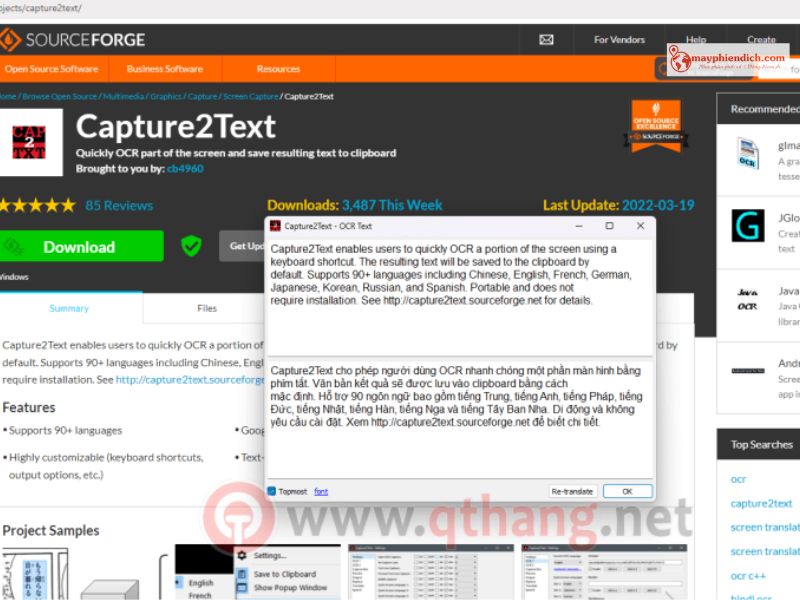
5. Chụp Màn Hình Và Dịch Ngôn Ngữ Trên PC Capture2Text
Capture2Text là một phần mềm dịch màn hình PC miễn phí, giúp người dùng có thể chụp văn bản từ bất kỳ cửa sổ nào trên màn hình và dịch ngay lập tức. Ứng dụng sử dụng công nghệ OCR để nhận diện ký tự từ hình ảnh, tài liệu, trang web hay thậm chí là dịch màn hình PC khi chơi game, giúp bạn không bỏ lỡ thông tin quan trọng. Với những game thủ, Capture2Text còn hoạt động như một app dịch game PC, hỗ trợ dịch các đoạn hội thoại, hướng dẫn hoặc thông báo trong trò chơi ngoại ngữ một cách nhanh chóng. Ngoài ra, phần mềm còn thích hợp cho học tập, làm việc với tài liệu, email hoặc web.
Tính năng nổi bật:
- Dịch trực tiếp từ màn hình: Chỉ cần khoanh vùng văn bản, ứng dụng sẽ nhận diện và dịch văn bản trên màn hình ngay lập tức.
- Hỗ trợ OCR: Nhận dạng ký tự từ hình ảnh, PDF, tài liệu scan hoặc video, giúp việc quét và dịch văn bản trở nên dễ dàng.
- Hỗ trợ đa ngôn ngữ: Hơn 100 ngôn ngữ phổ biến, phục vụ học tập, làm việc hoặc giải trí.
- Dịch màn hình PC khi chơi game: Giúp game thủ nắm bắt nhanh các nội dung trong trò chơi mà không cần tạm dừng.
- Tích hợp nhiều công cụ dịch: Hỗ trợ Google Translate, Bing Translator và các dịch vụ khác để nâng cao độ chính xác.
- Nhẹ, dễ dùng và tùy chỉnh phím tắt: Không chiếm nhiều dung lượng, có thể thiết lập phím tắt để thao tác nhanh và thuận tiện.
- Lưu và sao chép kết quả nhanh chóng: Dễ dàng lưu bản dịch vào clipboard hoặc tệp để sử dụng sau.
Cách sử dụng Capture2Text:
- Tải và cài đặt Capture2Text từ trang chủ hoặc nguồn uy tín.
- Mở ứng dụng và thiết lập phím tắt cho chức năng chụp màn hình PC.
- Nhấn phím tắt để khoanh vùng văn bản muốn dịch trên màn hình hoặc trong game.
- Chọn ngôn ngữ đầu vào và ngôn ngữ đích, nhấn Translate để nhận kết quả.
- Sao chép hoặc lưu kết quả dịch để phục vụ học tập, làm việc hoặc chơi game.
Ngoài máy tính, nhiều người dùng cũng ưu tiên cài đặt app dịch trực tiếp trên màn hình điện thoại để dịch nhanh nội dung khi đọc tin tức, lướt mạng xã hội или sử dụng ứng dụng nước ngoài. Nhờ đó, bạn có thể tra nghĩa tức thì ở bất cứ đâu mà không phụ thuộc hoàn toàn vào laptop hay máy bàn.
6. KẾT LUẬN
Tóm lại, dịch trực tiếp trên màn hình máy tính mang đến giải pháp tiện lợi và nhanh chóng cho việc học tập, làm việc hay giải trí với nội dung nước ngoài. Chỉ với vài thao tác đơn giản, bạn có thể hiểu ngay văn bản, hình ảnh hay phụ đề mà không cần chuyển đổi qua nhiều ứng dụng. Việc sử dụng công cụ dịch trực tiếp giúp tiết kiệm thời gian, nâng cao hiệu quả và mang trải nghiệm mượt mà hơn khi đọc tài liệu, chơi game hay xem video nước ngoài.
Ngoài ra, bạn có thể tham khảo thêm các thiết bị dịch thuật nh: tai nghe dịch thuật và chuột dịch ngôn ngữ để hỗ trợ giao tiếp, học ngoại ngữ và xử lý tài liệu nước ngoài nhanh chóng, tiện lợi hơn mỗi ngày.