Hướng Dẫn Sử Dụng Máy Phiên Dịch ATalk Ultra Chi Tiết Từ A - Z Cho Người Mới
Nếu bạn mới sở hữu thiết bị và chưa biết cách khai thác hết các tính năng, bài viết hướng dẫn sử dụng máy phiên dịch ATalk Ultra dưới đây sẽ giúp bạn làm quen với thiết bị một cách nhanh chóng và dễ dàng. Từ cách thiết lập ban đầu đến hướng dẫn sử dụng các tính năng phiên dịch, mọi thao tác đều được trình bày chi tiết từ A - Z, trực quan và dễ thực hiện. Cùng Máy Phiên Dịch . Com khám phá cách sử dụng máy phiên dịch ATalk Ultra hiệu quả để tối ưu trải nghiệm giao tiếp đa ngôn ngữ trong học tập, công việc và cuộc sống.
1. Tổng Quan Về Máy Dịch Cuộc Gọi Đa Quốc Gia ATalk Ultra
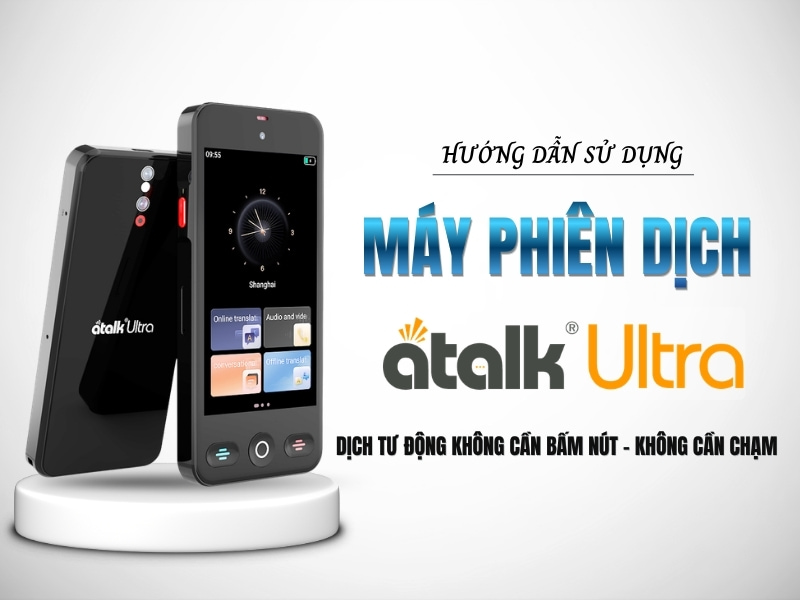
ATalk Ultra là dòng máy phiên dịch thông minh thế hệ mới đến từ thương hiệu ATalk, được tích hợp công nghệ “Dịch Tự Động 148 Ngôn Ngữ - Không Cần Bấm Nút - Không Cần Chạm”, mang đến trải nghiệm giao tiếp tự nhiên và thuận tiện hơn trong nhiều tình huống. Bên cạnh khả năng phiên dịch trực tuyến, thiết bị còn hỗ trợ dịch ngoại tuyến 19 ngôn ngữ, bao gồm cả tiếng Việt, giúp người dùng có thể sử dụng ngay cả khi không có kết nối Internet đối với các ngôn ngữ được hỗ trợ.
Bên cạnh khả năng dịch tự động 148 ngôn ngữ, ATalk Ultra còn được tích hợp tính năng Dịch cuộc gọi và dịch video, cho phép hiển thị bản dịch trực tiếp trên màn hình của cả thiết bị và điện thoại thông minh được kết nối, giúp người dùng dễ dàng theo dõi nội dung hội thoại trong thời gian thực. Nhờ đó, thiết bị phù hợp cho các cuộc họp với đối tác nước ngoài, làm việc từ xa, học tập, du lịch và nhiều nhu cầu giao tiếp đa ngôn ngữ khác.
2. Bên Trong Hộp Máy Thông Dịch ATalk Ultra Gồm Những Gì?
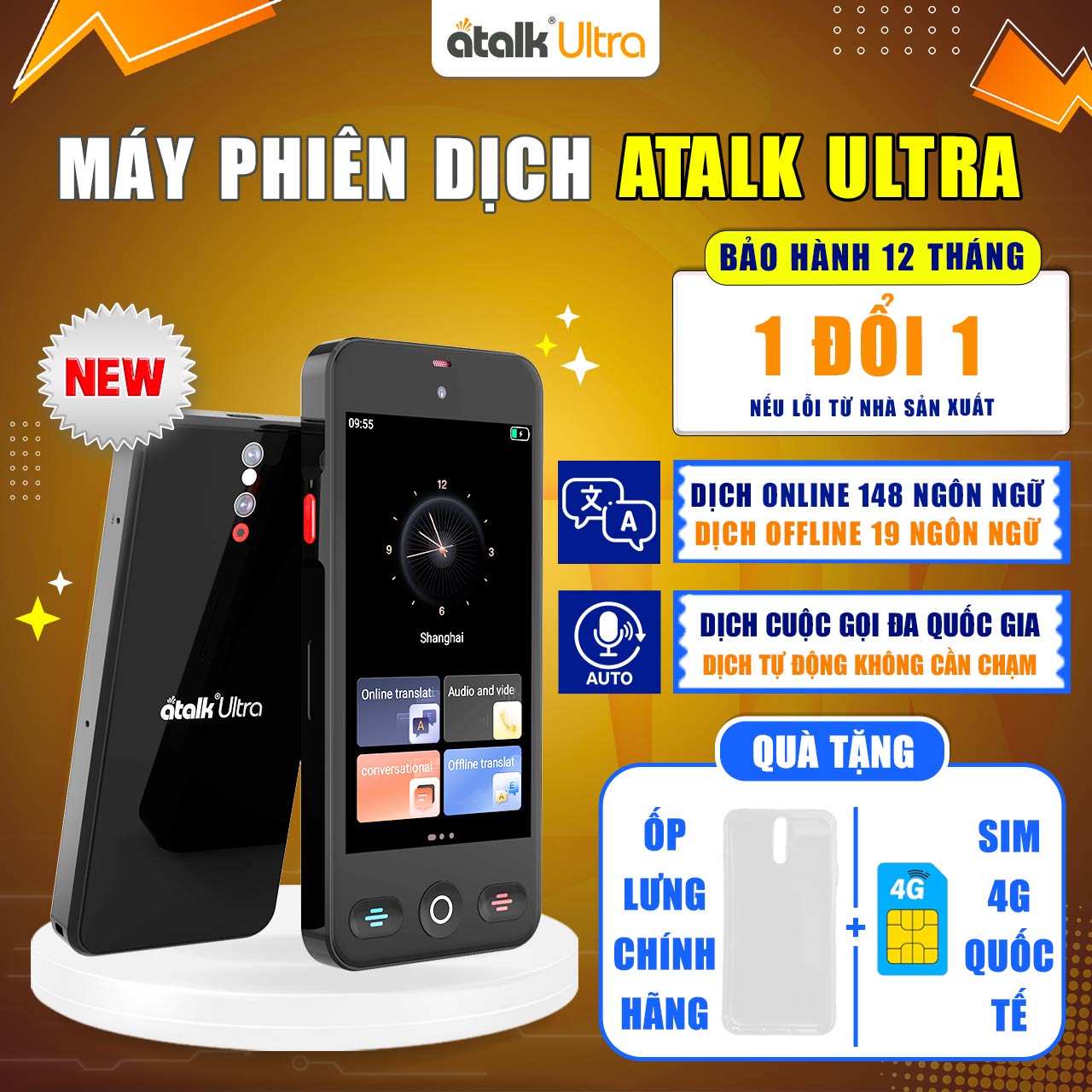
Trước khi giao đến tay khách hàng, mỗi máy phiên dịch ATalk Ultra đều được đóng gói đầy đủ các phụ kiện cần thiết, giúp người dùng dễ dàng thiết lập và sử dụng thiết bị ngay sau khi mở hộp. Bộ sản phẩm chính hãng bao gồm:
- 01 Máy phiên dịch ATalk Ultra mới 100%
- 01 SIM 4G
- 01 Củ sạc
- 01 Ốp lưng chính hãng
- 01 Cáp sạc USB Type-C
- 01 Dây đeo tiện lợi
- 01 Que chọc SIM
- 01 Miếng chống sốc giúp bảo vệ thiết bị
- 01 Sách hướng dẫn sử dụng bằng tiếng Việt
- 01 Giấy chứng nhận sản phẩm ATalk chính hãng
3. Hướng Dẫn Sử Dụng Máy Phiên Dịch ATalk Ultra Chi Tiết Và Dễ Hiểu
Dưới đây là hướng dẫn dùng các tính năng trên máy thông dịch cuộc gọi ATalk Ultra chi tiết và đầy đủ:
3.1. Dịch Cuộc Gọi Thoại Và Video Call
Dưới đây là hướng dẫn cách sử dụng dịch cuộc gọi trên ATalk Ultra với các bước thiết lập đơn giản, giúp bạn nhanh chóng bắt đầu cuộc trò chuyện đa ngôn ngữ.
► Dịch Cuộc Gọi Thoại:
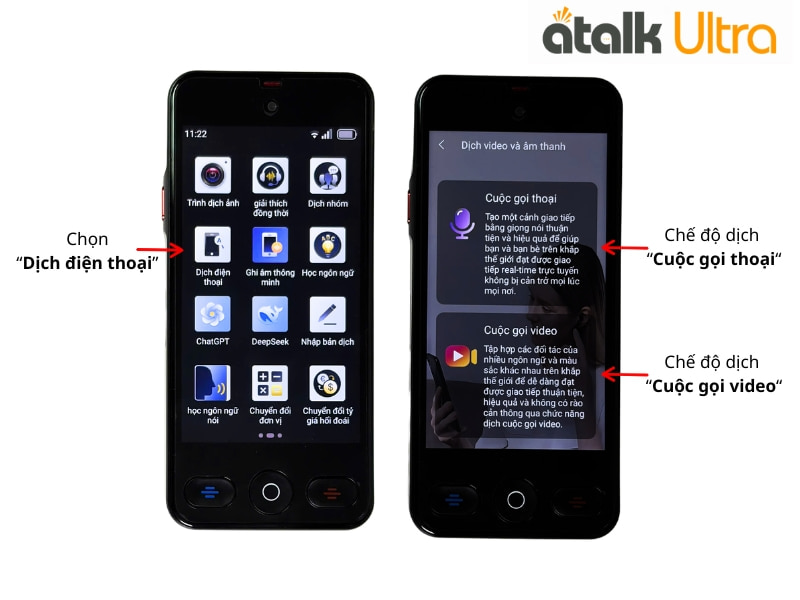
Bước 1: Truy cập tính năng dịch cuộc gọi
Từ màn hình chính của máy phiên dịch cầm tay, chọn "Dịch điện thoại" để mở tính năng phiên dịch cuộc gọi.
Bước 2: Chọn cuộc gọi thoại
Trong giao diện tính năng, chọn "Cuộc gọi thoại" để bắt đầu tạo kết nối với người tham gia.
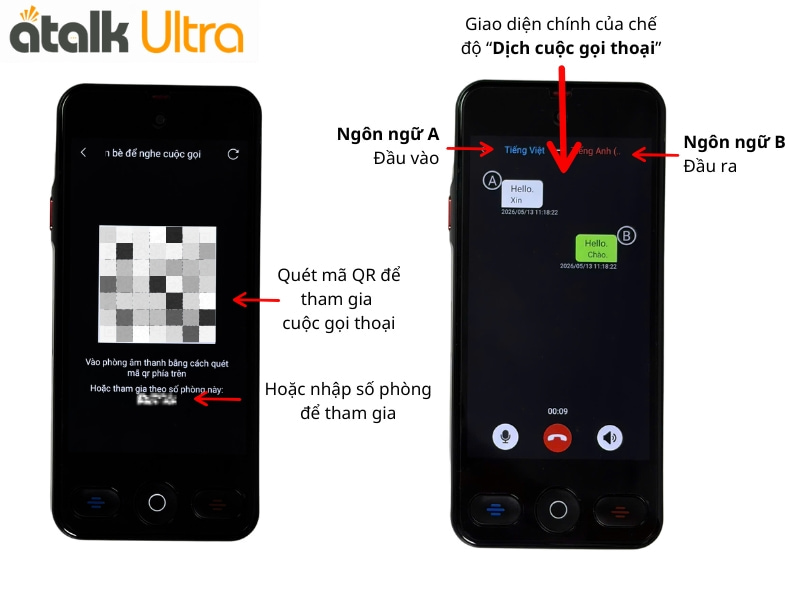
Bước 3: Tạo phòng và mời người tham gia
Thiết bị sẽ tạo mã QR và mã phòng. Người nhận chỉ cần quét mã hoặc nhập mã phòng trên điện thoại để tham gia cuộc gọi nhanh chóng.
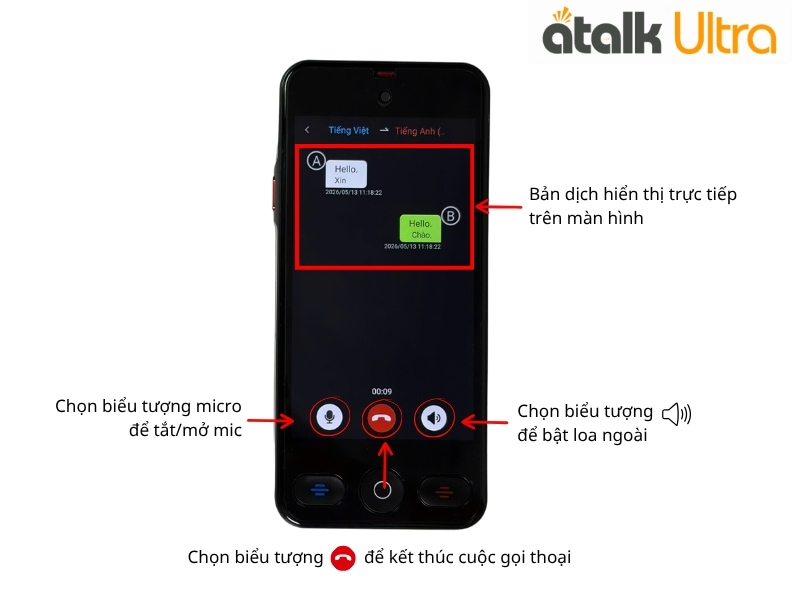
Bước 4: Thiết lập ngôn ngữ
Hai bên lựa chọn ngôn ngữ sử dụng trước khi bắt đầu trò chuyện để thiết bị hỗ trợ hiển thị bản dịch phù hợp.
Bước 5: Bắt đầu cuộc gọi
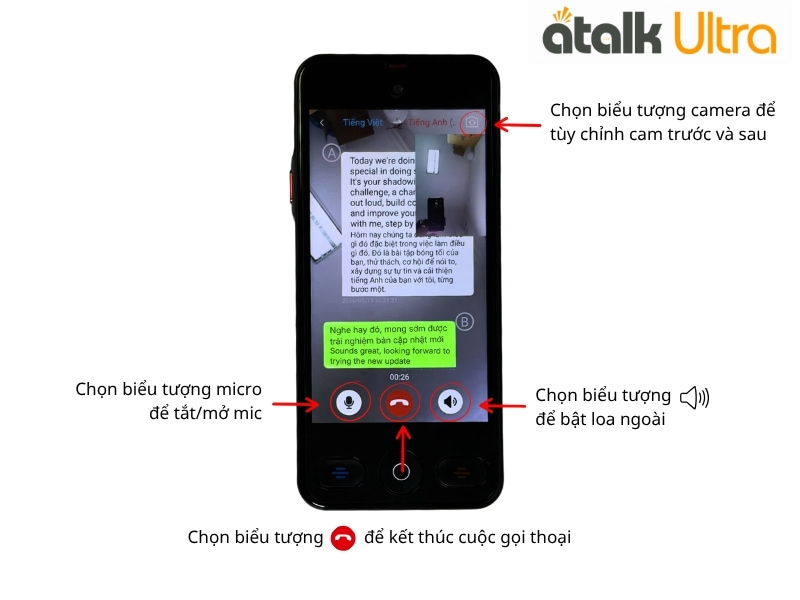
Sau khi kết nối thành công, hai bên có thể trò chuyện như thông thường. Nội dung hội thoại sẽ được hiển thị dưới dạng bản dịch theo thời gian thực trên cả ATalk Ultra và điện thoại được kết nối, đồng thời người dùng có thể bật/tắt micro, điều chỉnh âm lượng hoặc kết thúc cuộc gọi khi cần.
► Dịch Cuộc Gọi Video:
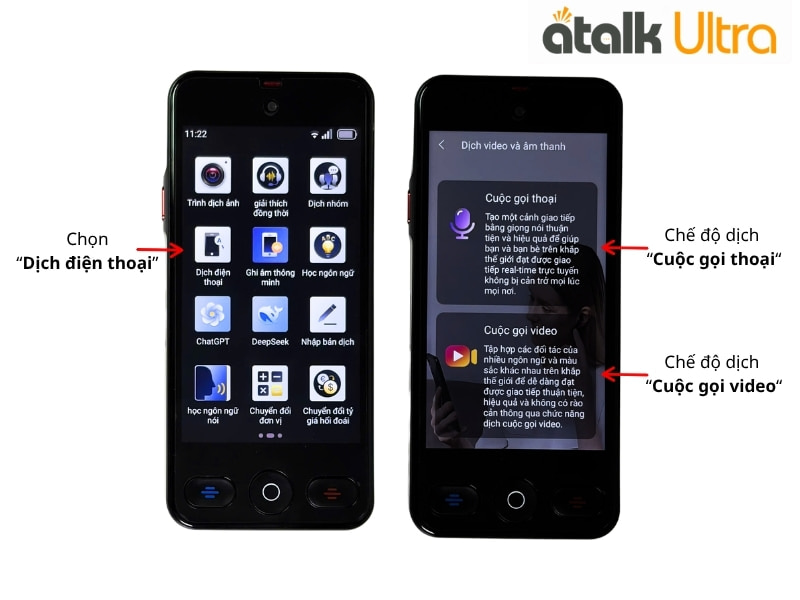
Bước 1: Mở tính năng dịch cuộc gọi
Từ màn hình chính của ATalk Ultra, chọn "Dịch điện thoại" để truy cập chế độ hỗ trợ phiên dịch từ xa.
Bước 2: Chọn cuộc gọi video
Trong giao diện tính năng, nhấn "Cuộc gọi video" để tạo một phòng họp trực tuyến và sẵn sàng kết nối với người tham gia.
Bước 3: Mời người tham gia
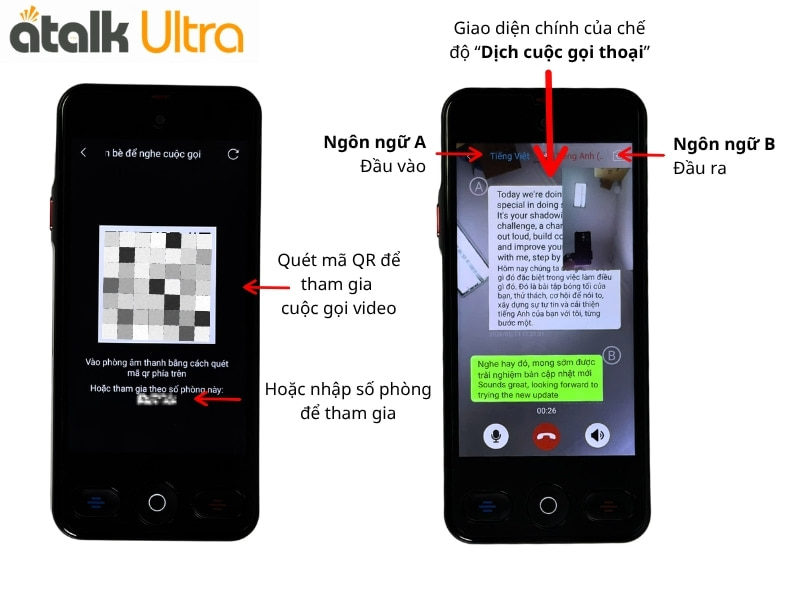
Sau khi tạo phòng, ATalk Ultra sẽ hiển thị mã QR và mã phòng. Chỉ cần chia sẻ một trong hai thông tin này với người tham gia ở đầu bên kia, họ có thể quét mã hoặc nhập mã phòng trên điện thoại để tham gia cuộc gọi.
Bước 4: Thiết lập ngôn ngữ
Sau khi kết nối thành công, mỗi bên lựa chọn ngôn ngữ sử dụng để hệ thống hỗ trợ nhận diện lời nói và hiển thị bản dịch phù hợp trong suốt cuộc gọi.
Bước 5: Bắt đầu cuộc gọi video
Khi hoàn tất thiết lập, hai bên có thể trò chuyện qua video như thông thường. Nội dung hội thoại sẽ được hiển thị dưới dạng bản dịch trên màn hình theo thời gian thực. Trong suốt quá trình trò chuyện, bạn có thể linh hoạt chuyển đổi giữa camera trước và camera sau, bật hoặc tắt micro, điều chỉnh loa ngoài để phù hợp với nhu cầu sử dụng, đồng thời nhấn biểu tượng kết thúc cuộc gọi khi muốn dừng phiên kết nối.
3.2. Dịch Đàm Thoại
Tính năng Dịch đàm thoại trên ATalk Ultra hỗ trợ giao tiếp đa ngôn ngữ với khả năng tự động nhận diện giọng nói, giúp quá trình trao đổi diễn ra liền mạch mà không cần bấm nút hay chạm vào thiết bị khi hội thoại. Sau đây là hướng dẫn dịch đàm thoại trên máy dịch thuật ATalk Ultra:
Bước 1: Mở tính năng Dịch đàm thoại
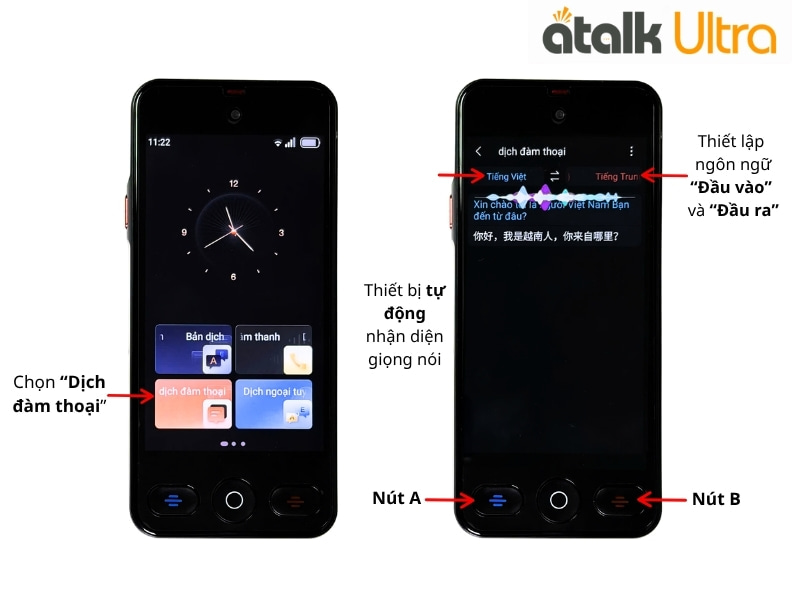
Từ màn hình chính của ATalk Ultra, chọn "Dịch đàm thoại" để kích hoạt chế độ phiên dịch hội thoại tự động.
Bước 2: Cài đặt ngôn ngữ
Lựa chọn ngôn ngữ cho cả hai bên trước khi bắt đầu trò chuyện. Trong giao diện dịch đàm thoại, màu xanh dương là ngôn ngữ của bạn, còn màu đỏ là ngôn ngữ của người đối diện.
Bước 3: Bắt đầu hội thoại
Sau khi hoàn tất thiết lập, hai bên chỉ cần giao tiếp như bình thường. ATalk Ultra sẽ tự động nhận diện người đang nói và hỗ trợ chuyển ngữ trong quá trình hội thoại mà không cần thao tác bấm nút.
Bước 4: Theo dõi nội dung phiên dịch
Nội dung sau khi chuyển ngữ sẽ được hiển thị trực tiếp trên màn hình, đồng thời phát qua loa của thiết bị để cả hai bên dễ dàng theo dõi và tiếp tục cuộc trò chuyện một cách liền mạch.
♦ 4 Tùy Chỉnh Của Tính Năng Dịch Đàm Thoại:
Ngoài các thiết lập cơ bản, tính năng Dịch đàm thoại trên ATalk Ultra còn cho phép người dùng tùy chỉnh nhiều cài đặt để tối ưu trải nghiệm sử dụng và phù hợp với từng tình huống giao tiếp thực tế.
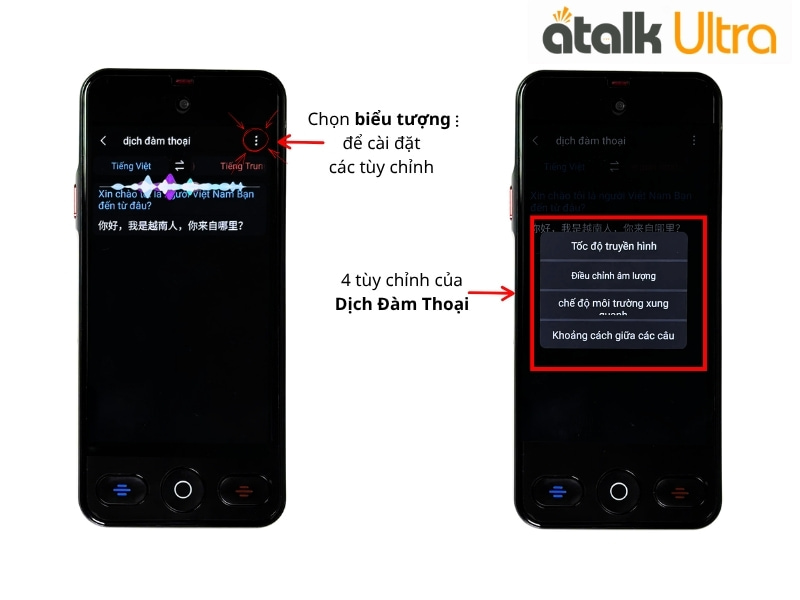
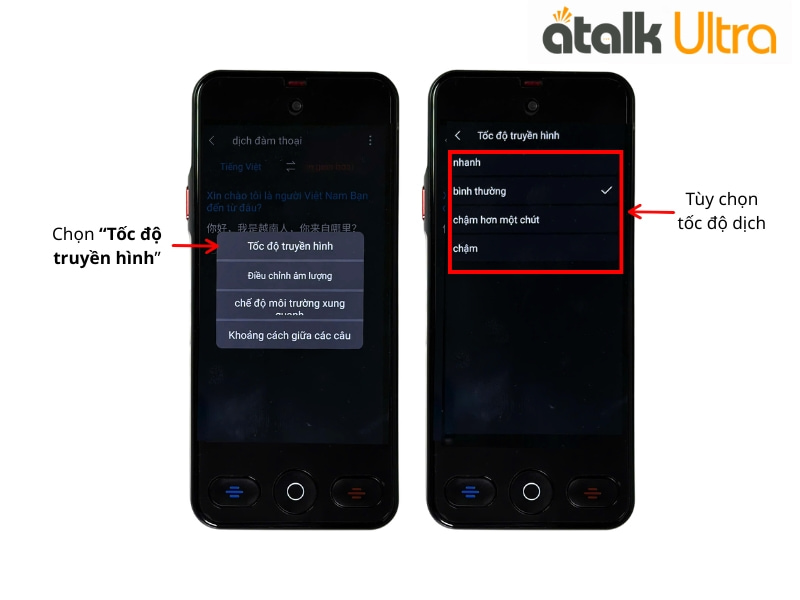
- Tùy chỉnh tốc độ truyền hình: Tại giao diện “Dịch đàm thoại”, nhấn vào biểu tượng góc phải màn hình, chọn “Tốc độ truyền hình” để thiết lập tốc độ hiển thị nội dung phù hợp. Bạn có thể linh hoạt lựa chọn các mức nhanh, bình thường hoặc chậm hơn nhằm giúp việc theo dõi hội thoại trở nên dễ dàng và thuận tiện hơn.
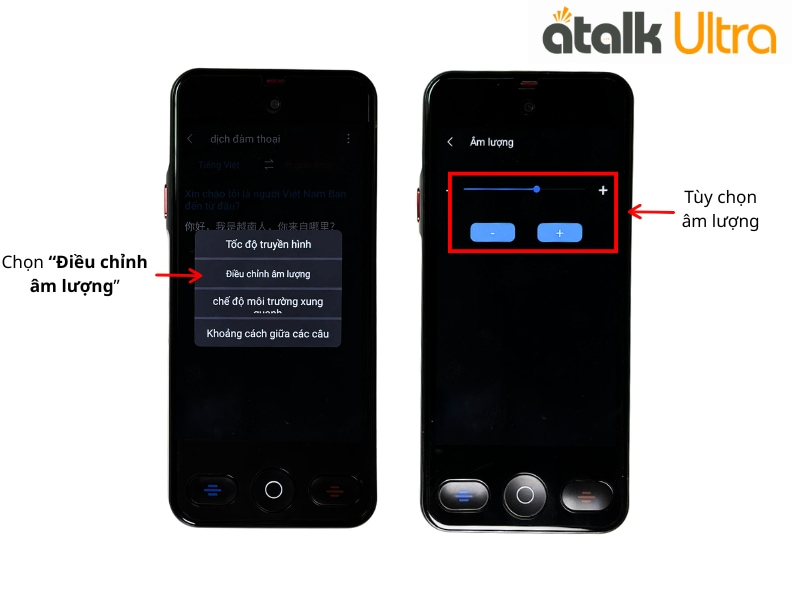
- Điều chỉnh âm lượng: Trong giao diện “Dịch đàm thoại”, nhấn vào biểu tượng cài đặt ở góc phải màn hình và chọn “Điều chỉnh âm lượng” để tăng hoặc giảm mức âm thanh theo nhu cầu. Việc thiết lập âm lượng phù hợp sẽ giúp bạn nghe rõ bản dịch hơn trong từng môi trường khác nhau.
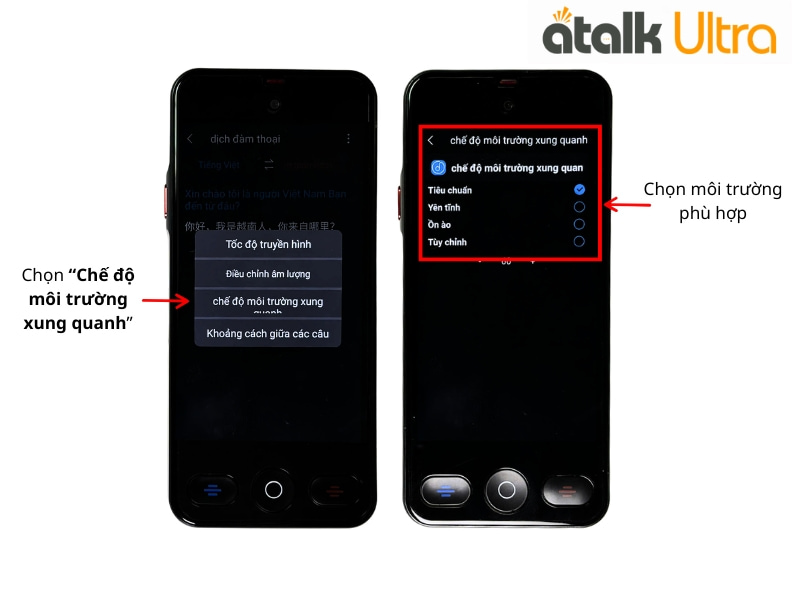
- Thiết lập môi trường sử dụng: Tại giao diện chính của “Dịch đàm thoại”, nhấn vào biểu tượng góc phải màn hình, chọn “Chế độ môi trường xung quanh” rồi thiết lập không gian phù hợp như yên tĩnh hoặc nhiều tiếng ồn để máy nhận diện giọng nói chính xác hơn.
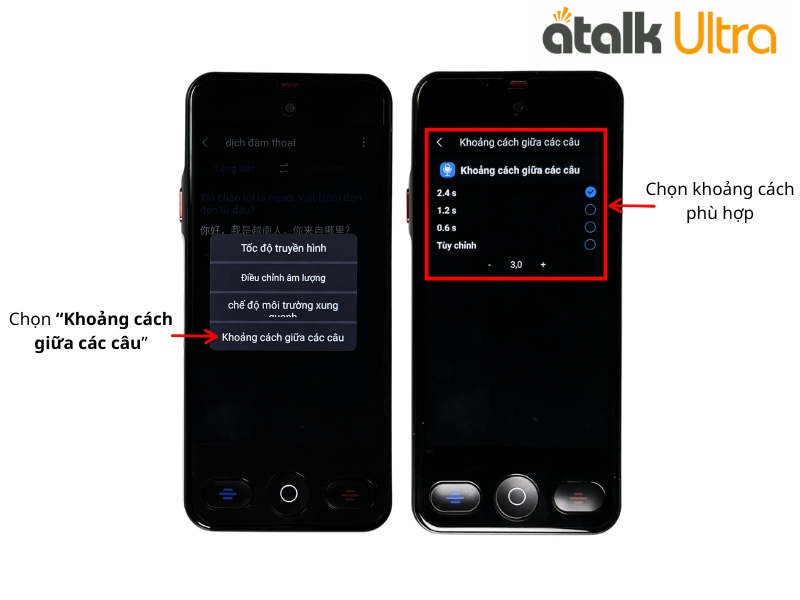
- Điều chỉnh khoảng cách nội dung hiển thị: Trong giao diện Dịch đàm thoại, nhấn vào biểu tượng góc phải màn hình, chọn “Khoảng cách giữa các câu” để tùy chỉnh cách hiển thị nội dung dịch, giúp theo dõi hội thoại rõ ràng và dễ quan sát hơn.
3.3. Dịch Giọng Nói 2 Chiều
Dưới đây là cách sử dụng dịch giọng nói 2 chiều trên ATalk Ultra, giúp bạn dễ dàng trao đổi với người nước ngoài thông qua tính năng phiên dịch giọng nói theo thời gian thực:
Bước 1: Mở tính năng dịch giọng nói
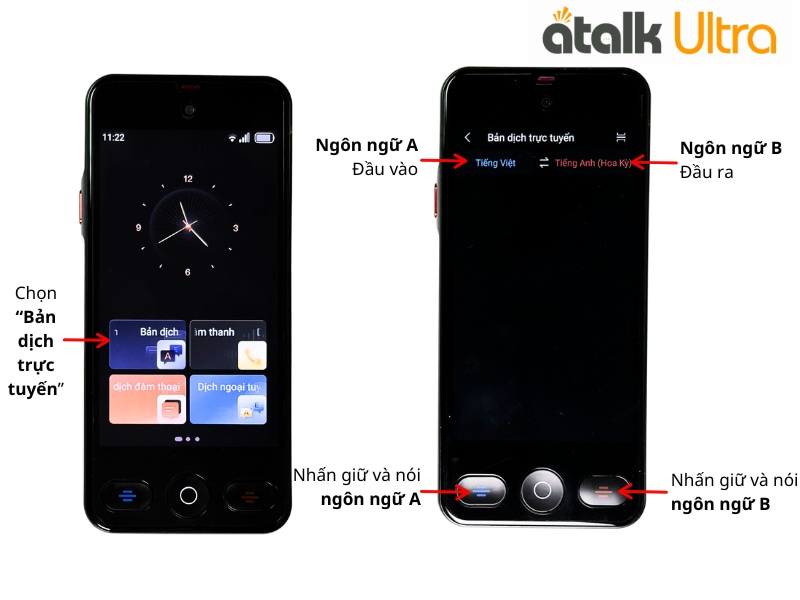
Từ giao diện chính của ATalk Ultra, chọn "Bản dịch trực tuyến" để sử dụng chế độ phiên dịch giọng nói hai chiều.
Bước 2: Thiết lập ngôn ngữ
Trước khi bắt đầu, hãy chọn ngôn ngữ cho cả hai bên. Màu xanh là ngôn ngữ đầu vào, còn màu đỏ là ngôn ngữ đích sẽ được hiển thị sau khi dịch.
Bước 3: Thực hiện phiên dịch
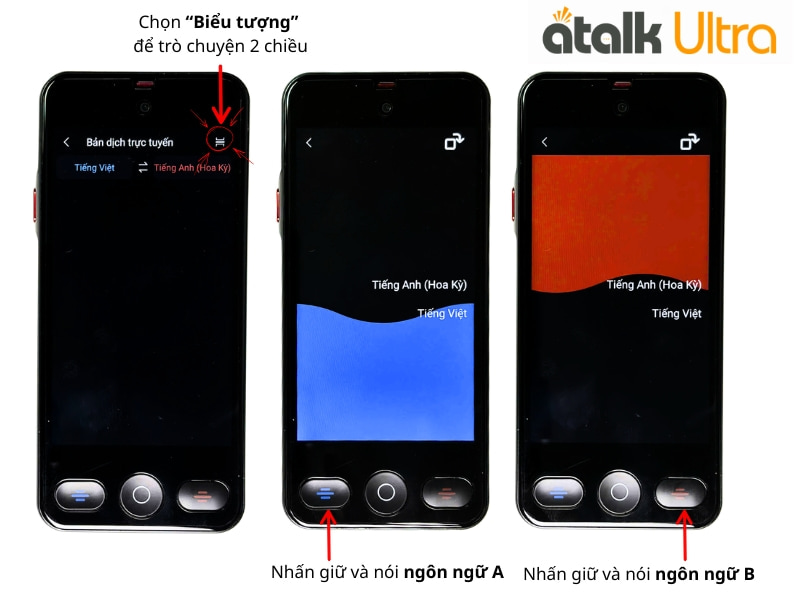
Đưa thiết bị về phía người đang nói để tăng khả năng thu âm. Khi đến lượt bạn, nhấn giữ nút A để nói; khi người đối diện trả lời, nhấn giữ nút B để ghi nhận nội dung. Sau khi thả nút, thiết bị sẽ xử lý và hiển thị bản dịch.
Bước 4: Xem và phát lại bản dịch
Nội dung sau khi chuyển ngữ sẽ xuất hiện trên màn hình và được phát qua loa của thiết bị. Nếu muốn nghe lại, chỉ cần chạm vào câu đã dịch để phát lại bất cứ lúc nào, giúp cuộc trò chuyện diễn ra thuận tiện và dễ theo dõi hơn.
3.4. Dịch Ngoại Tuyến
Để sử dụng tính năng phiên dịch không cần mạng, hãy tham khảo hướng dẫn dịch ngoại tuyến ATalk Ultra dưới đây và thực hiện lần lượt theo từng bước.
Bước 1: Mở tính năng Dịch ngoại tuyến
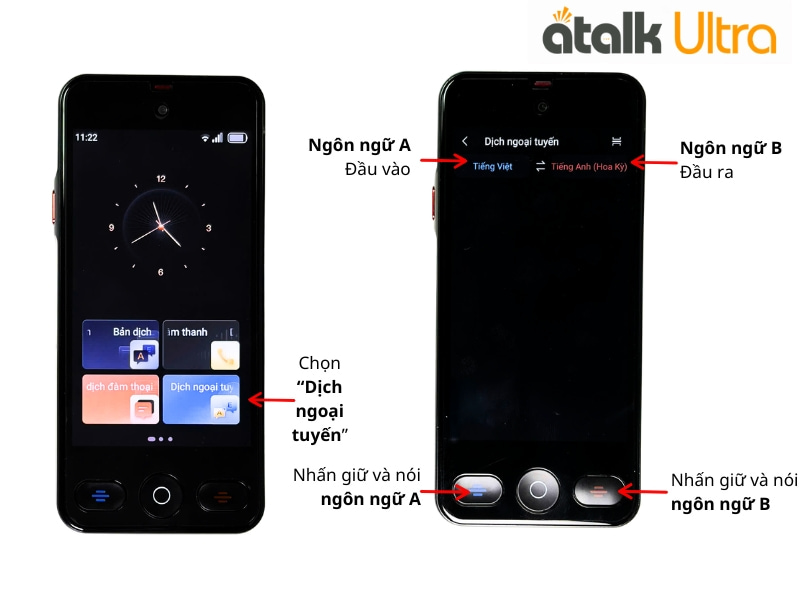
Từ màn hình chính của ATalk Ultra, chọn "Dịch ngoại tuyến" để sử dụng chế độ phiên dịch mà không cần kết nối Internet.
Bước 2: Chọn ngôn ngữ dịch
Thiết lập ngôn ngữ cho hai bên trước khi bắt đầu hội thoại. Việc lựa chọn đúng ngôn ngữ sẽ giúp thiết bị xử lý và hiển thị nội dung phù hợp trong quá trình phiên dịch.
Bước 3: Thực hiện phiên dịch
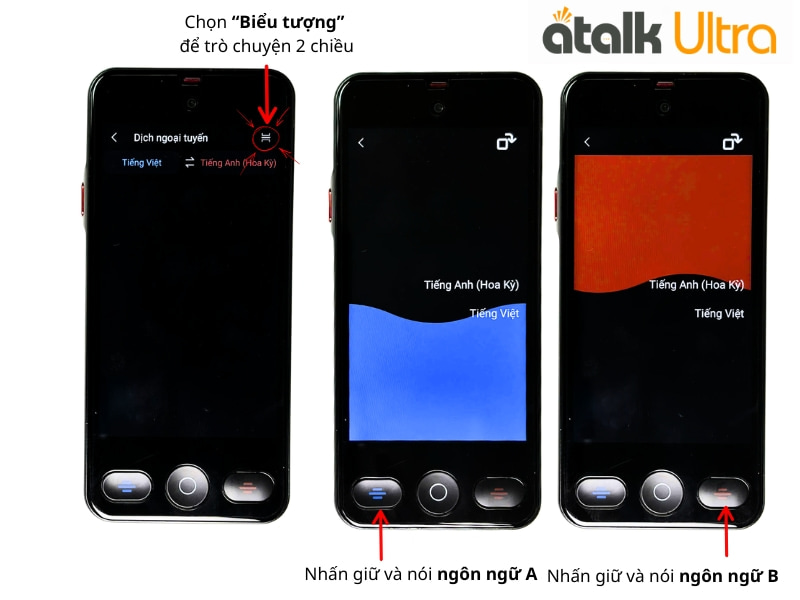
Khi đến lượt bạn nói, nhấn giữ nút A để ghi nhận nội dung. Khi người đối diện trả lời, nhấn giữ nút B để thiết bị thu âm và chuyển ngữ. Toàn bộ quá trình được thực hiện trực tiếp trên máy mà không cần truy cập mạng.
Bước 4: Xem và nghe bản dịch
Sau khi thả nút, bản dịch sẽ được hiển thị trên màn hình và phát qua loa của thiết bị, giúp cả hai bên dễ dàng theo dõi nội dung và duy trì cuộc trò chuyện ngay cả trong môi trường không có Internet.
3.5. Dịch Hình Ảnh
Nếu bạn chưa biết cách sử dụng dịch hình ảnh ATalk Ultra, hãy thực hiện theo các bước dưới đây để dễ dàng nhận diện và chuyển ngữ nội dung từ tài liệu, biển báo hoặc văn bản qua camera của thiết bị.
Bước 1: Mở tính năng dịch hình ảnh
Từ màn hình chính của ATalk Ultra, chọn "Trình dịch ảnh" để kích hoạt chế độ dịch văn bản bằng camera.
Bước 2: Thiết lập ngôn ngữ
Chọn ngôn ngữ của văn bản cần nhận diện và ngôn ngữ muốn chuyển đổi. Khung màu xanh là ngôn ngữ nguồn, còn khung màu đỏ là ngôn ngữ đích hiển thị sau khi dịch.
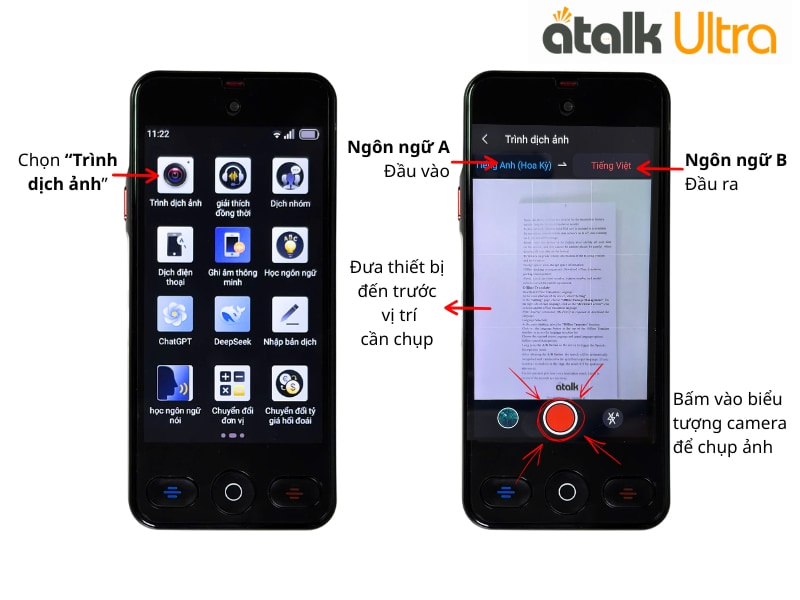
Bước 3: Chụp văn bản cần dịch
Hướng camera về phía tài liệu, biển báo hoặc nội dung cần dịch, đảm bảo hình ảnh rõ nét và nằm trong khung hình, sau đó nhấn nút chụp để lưu ảnh.
Bước 4: Xác nhận vùng nhận diện
Điều chỉnh khung chọn để bao quát đúng phần văn bản cần dịch, sau đó nhấn dấu tích để thiết bị bắt đầu nhận diện và xử lý nội dung.
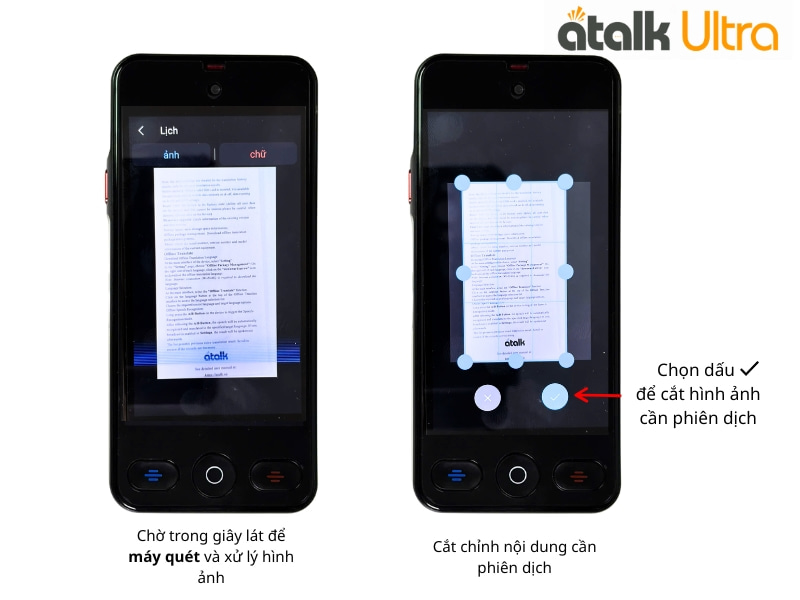
Bước 5: Xem kết quả phiên dịch
Sau khi hoàn tất, bạn có thể theo dõi bản dịch theo chế độ Ảnh để xem nội dung được hiển thị trực tiếp trên hình gốc hoặc chuyển sang chế độ Chữ để đọc bản dịch dưới dạng văn bản, giúp đối chiếu thông tin thuận tiện hơn.
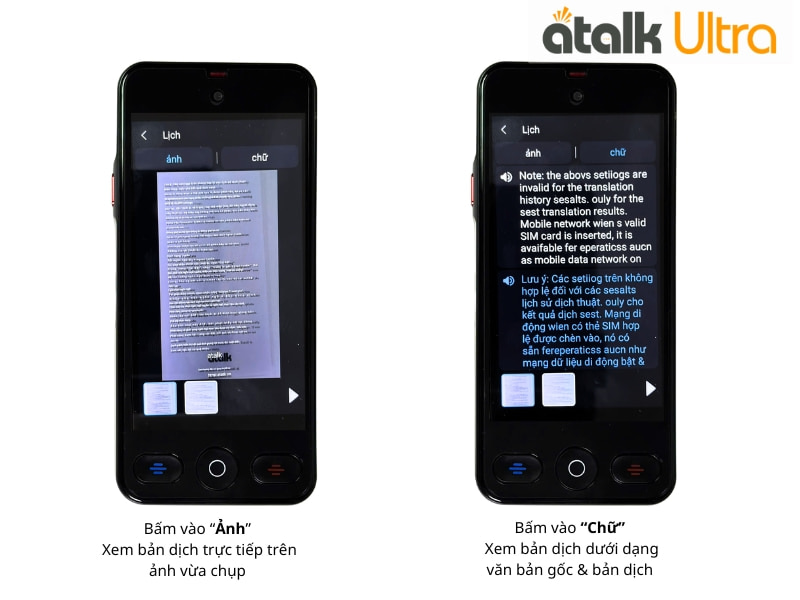
3.6. Dịch Văn Bản
Dưới đây là hướng dẫn nhập văn bản để dịch trên ATalk Ultra, giúp bạn dễ dàng chuyển ngữ nội dung bằng cách nhập trực tiếp văn bản trên thiết bị.
Bước 1: Mở tính năng dịch văn bản
Từ màn hình chính của ATalk Ultra, chọn "Nhập bản dịch" để truy cập chế độ chuyển ngữ bằng văn bản.
Bước 2: Chọn ngôn ngữ dịch
Thiết lập ngôn ngữ nguồn và ngôn ngữ đích trước khi nhập nội dung. Màu xanh là ngôn ngữ gốc, còn màu đỏ là ngôn ngữ sẽ hiển thị sau khi dịch.
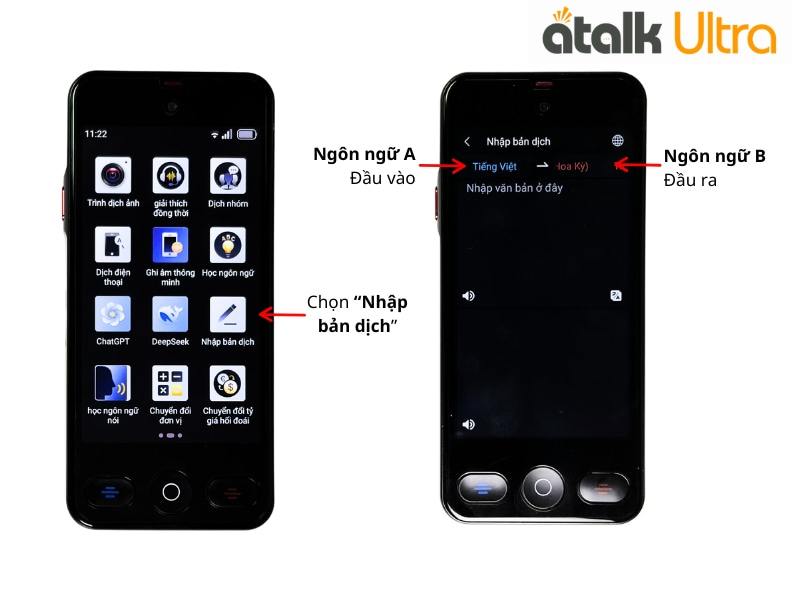
Bước 3: Nhập nội dung cần dịch
Sử dụng bàn phím trên màn hình để nhập câu, đoạn văn hoặc nội dung cần chuyển ngữ. Sau khi nhập xong, kiểm tra lại văn bản để đảm bảo thông tin chính xác.
Bước 4: Thực hiện dịch
Nhấn biểu tượng dịch để thiết bị bắt đầu xử lý nội dung. Hệ thống sẽ nhanh chóng chuyển đổi văn bản sang ngôn ngữ đã chọn và hiển thị kết quả trên màn hình.
Bước 5: Xem bản dịch
Sau khi hoàn tất, bạn có thể đọc và đối chiếu nội dung ngay trên thiết bị, đồng thời sử dụng bản dịch trong học tập, công việc hoặc giao tiếp hằng ngày một cách thuận tiện.
3.7. Dịch Ghi Âm
Nếu muốn lưu lại nội dung cuộc họp, bài giảng hoặc buổi trao đổi kèm bản dịch, hãy tham khảo cách sử dụng ghi âm thông minh ATalk Ultra dưới đây để thiết lập và sử dụng tính năng một cách thuận tiện.
Bước 1: Mở tính năng Ghi âm thông minh
Từ màn hình chính của ATalk Ultra, chọn "Ghi âm thông minh" để kích hoạt chế độ ghi âm kết hợp chuyển ngữ.
Bước 2: Chọn ngôn ngữ
Thiết lập ngôn ngữ của nội dung ghi âm và ngôn ngữ muốn dịch sang trước khi bắt đầu. Việc lựa chọn đúng ngôn ngữ sẽ giúp thiết bị xử lý và hiển thị kết quả phù hợp.
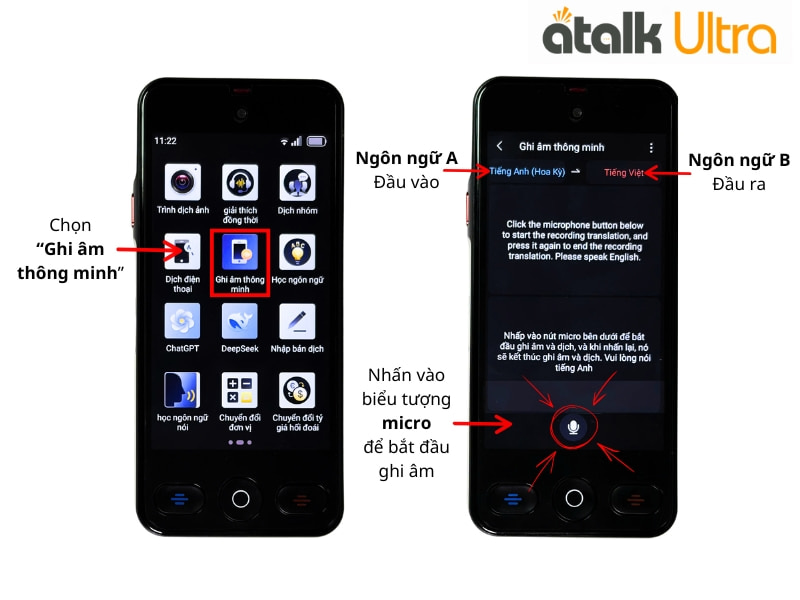
Bước 3: Bắt đầu ghi âm
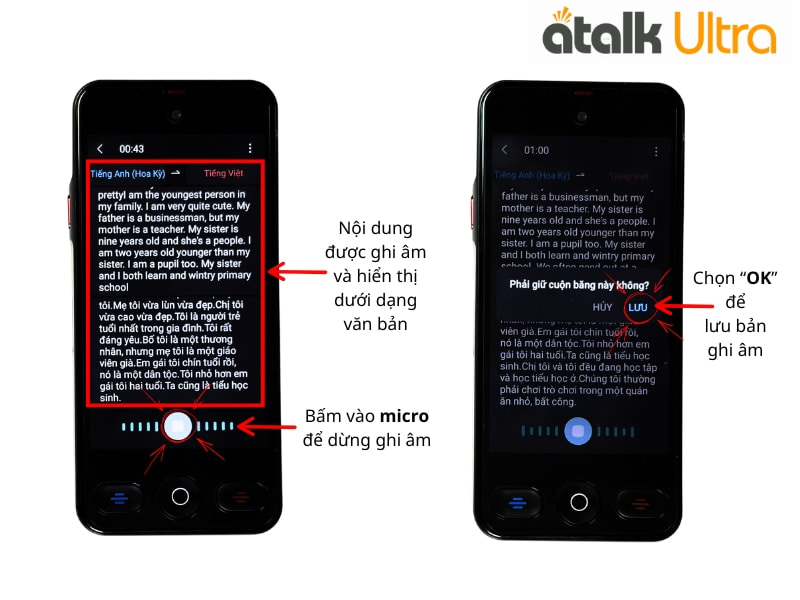
Nhấn biểu tượng micro để bắt đầu ghi lại nội dung. Trong quá trình ghi âm, ATalk Ultra sẽ nhận diện lời nói, chuyển thành văn bản và đồng thời hiển thị bản dịch trên màn hình để bạn theo dõi theo thời gian thực.
Bước 4: Kết thúc ghi âm
Sau khi ghi xong, nhấn lại biểu tượng micro để dừng quá trình ghi nhận và hoàn tất bản ghi.
Bước 5: Lưu nội dung
Chọn "Lưu" để lưu lại bản ghi âm cùng nội dung đã được chuyển ngữ, giúp bạn dễ dàng xem lại, tra cứu hoặc sử dụng khi cần.
3.8. Dịch Hội Nhóm
Để nhiều người có thể trao đổi bằng các ngôn ngữ khác nhau trong cùng một cuộc trò chuyện, hãy tham khảo hướng dẫn dịch hội nhóm ATalk Ultra dưới đây và thực hiện lần lượt theo từng bước thiết lập.
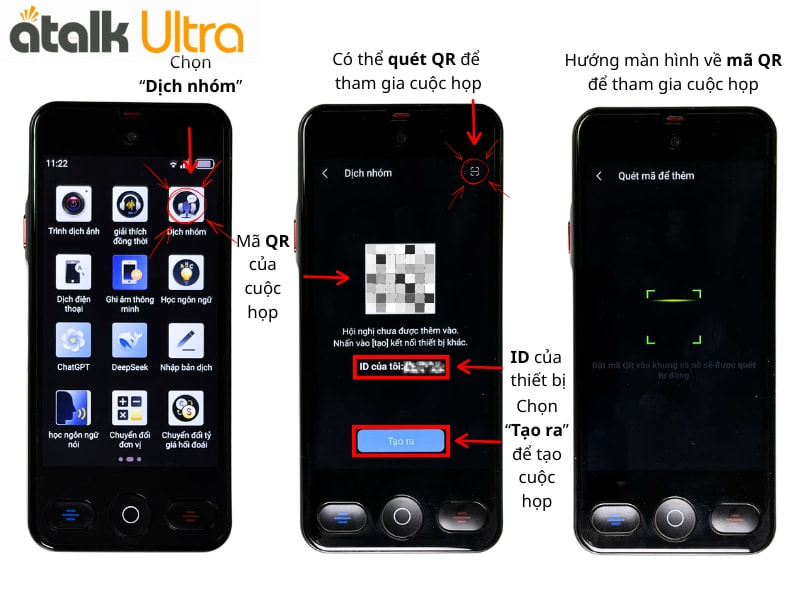
Bước 1: Mở tính năng Dịch nhóm
Từ màn hình chính của ATalk Ultra, chọn "Dịch nhóm" để kích hoạt chế độ hỗ trợ phiên dịch cho nhiều người tham gia cùng lúc.
Bước 2: Tạo phòng hội thoại
Thiết bị sẽ hiển thị mã QR và ID phòng. Bạn có thể chia sẻ ID hoặc để các thành viên quét mã QR để tham gia, sau đó nhấn "Tạo ra" để hoàn tất việc khởi tạo phòng.
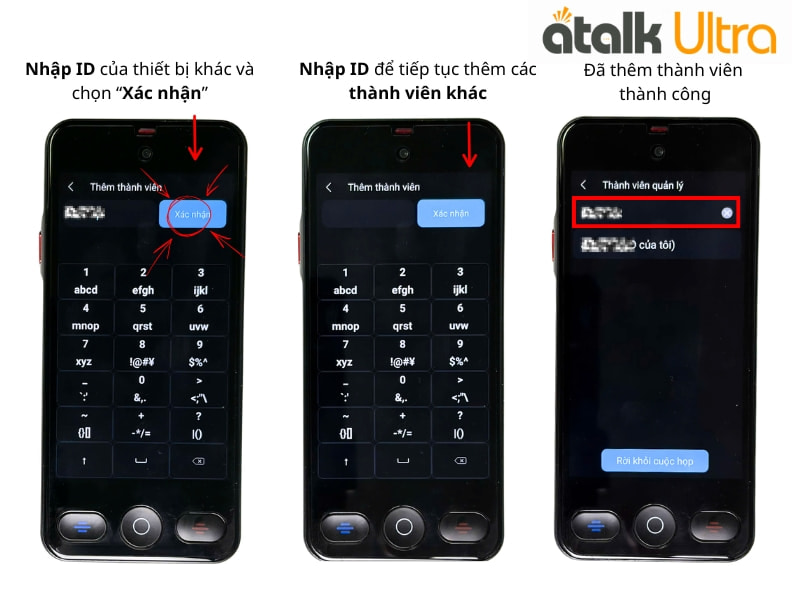
Bước 3: Thêm thành viên
Nếu cần mời thêm người, hãy nhập ID thiết bị của thành viên muốn kết nối và nhấn "Xác nhận". Danh sách người tham gia sẽ được cập nhật trực tiếp trên màn hình.
Bước 4: Cài đặt ngôn ngữ
Nhấn biểu tượng ba chấm, chọn "Chọn ngôn ngữ" và thiết lập ngôn ngữ phù hợp cho từng thành viên trước khi bắt đầu cuộc trò chuyện.
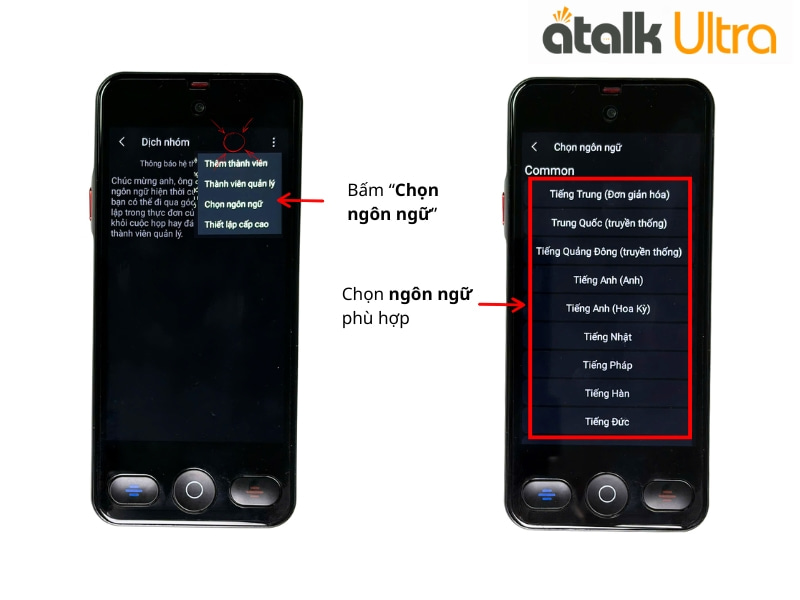
Bước 5: Bắt đầu phiên dịch nhóm
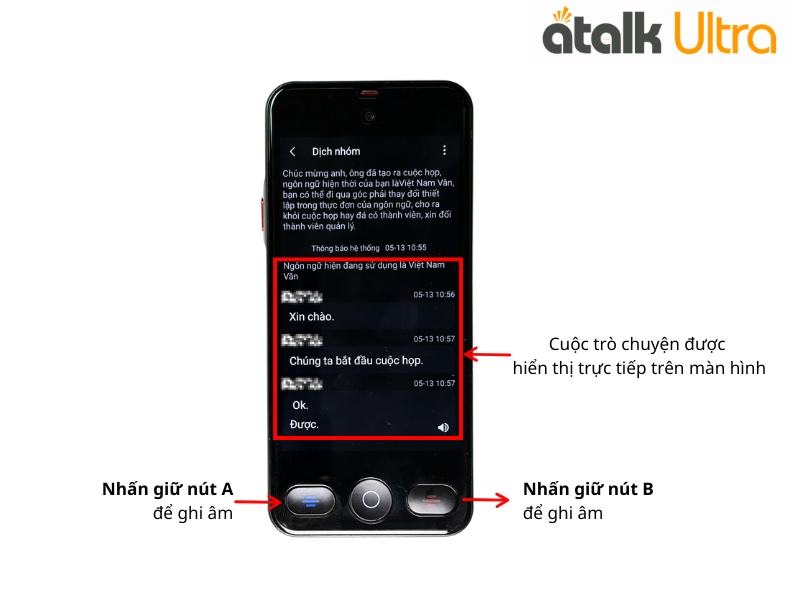
Sau khi mọi người đã kết nối thành công, nhấn giữ nút A hoặc nút B để phát biểu. Thiết bị sẽ tự động nhận diện nội dung và chuyển ngữ đến các thành viên trong phòng.
Bước 6: Theo dõi bản dịch
Trong suốt quá trình trao đổi, nội dung gốc và bản dịch sẽ được hiển thị theo thời gian thực trên màn hình, giúp các thành viên dễ dàng theo dõi cuộc thảo luận và nắm bắt thông tin bằng ngôn ngữ của mình.
4. Mẹo Sử Dụng Máy Phiên Dịch Cầm Tay ATalk Ultra Tối Ưu Và Hiệu Quả
Để khai thác tối đa các tính năng trên ATalk Ultra, bạn nên lưu ý một số mẹo dưới đây nhằm giúp quá trình phiên dịch diễn ra ổn định, thuận tiện và đạt hiệu quả cao hơn trong nhiều tình huống sử dụng.
- Lựa chọn đúng chế độ phiên dịch theo từng nhu cầu: ATalk Ultra được tích hợp nhiều chế độ dịch khác nhau như Dịch đàm thoại, Dịch giọng nói 2 chiều, Dịch cuộc gọi, Dịch ngoại tuyến, Dịch hình ảnh, Dịch văn bản, Dịch ghi âm và Dịch hội nhóm. Trước khi sử dụng, hãy lựa chọn đúng tính năng phù hợp với từng tình huống để thao tác nhanh hơn và mang lại trải nghiệm thuận tiện.
- Sử dụng tính năng Dịch đàm thoại trong không gian phù hợp: Tính năng Dịch đàm thoại hoạt động hiệu quả hơn khi sử dụng trong không gian kín như phòng họp, phòng hội nghị, văn phòng hoặc phòng học, nơi có ít tiếng ồn từ môi trường xung quanh.
- Thiết lập đúng ngôn ngữ trước khi bắt đầu: Trước mỗi lần phiên dịch, hãy kiểm tra lại ngôn ngữ nguồn và ngôn ngữ đích trên thiết bị. Việc lựa chọn đúng cặp ngôn ngữ sẽ giúp hệ thống nhận diện nội dung phù hợp và hạn chế nhầm lẫn trong quá trình giao tiếp.
- Nói rõ ràng và đưa thiết bị gần người đang nói: Khi sử dụng các chế độ dịch bằng giọng nói, nên giữ thiết bị ở khoảng cách phù hợp với người nói, phát âm rõ ràng và hạn chế nói quá nhanh hoặc nhiều người nói cùng lúc. Điều này giúp thiết bị thu âm tốt hơn và hiển thị nội dung chính xác hơn.
- Giữ kết nối Internet ổn định khi sử dụng các tính năng trực tuyến: Đối với các tính năng như dịch cuộc gọi, dịch video, dịch đàm thoại hoặc dịch giọng nói trực tuyến, nên sử dụng Wi-Fi hoặc mạng 4G ổn định để quá trình nhận diện và chuyển ngữ diễn ra liên tục.
- Tải trước các gói ngôn ngữ ngoại tuyến: Nếu thường xuyên làm việc hoặc di chuyển đến những nơi không có Internet, hãy tải sẵn các gói ngôn ngữ ngoại tuyến được hỗ trợ trước chuyến đi. Điều này giúp bạn vẫn có thể sử dụng tính năng Dịch ngoại tuyến khi cần.
- Chụp ảnh rõ nét khi sử dụng dịch hình ảnh: Đối với tính năng Dịch hình ảnh, nên căn chỉnh camera để văn bản nằm gọn trong khung hình, đủ ánh sáng và không bị rung. Sau khi chụp, hãy điều chỉnh vùng nhận diện để thiết bị tập trung xử lý đúng nội dung cần dịch.
- Kiểm tra lại nội dung trước khi dịch văn bản: Khi nhập văn bản thủ công, nên rà soát lỗi chính tả hoặc ký tự trước khi nhấn dịch. Nội dung đầu vào rõ ràng sẽ giúp bản dịch hiển thị đầy đủ và dễ theo dõi hơn.
- Lưu các bản ghi quan trọng: Đối với các cuộc họp, buổi trao đổi hoặc phỏng vấn, bạn có thể sử dụng Ghi âm thông minh và lưu lại nội dung sau khi hoàn tất để thuận tiện xem lại hoặc đối chiếu khi cần.
- Sạc pin đầy trước những chuyến đi dài: Nếu có kế hoạch công tác, du lịch hoặc làm việc trong thời gian dài, hãy đảm bảo thiết bị được sạc đầy pin và mang theo cáp sạc để tránh gián đoạn trong quá trình sử dụng.
- Thường xuyên cập nhật phần mềm: Khi có phiên bản phần mềm mới từ ATalk, nên cập nhật thiết bị để bổ sung tính năng mới, cải thiện hiệu suất và tối ưu trải nghiệm sử dụng.
5. KẾT LUẬN
Hy vọng bài viết hướng dẫn sử dụng máy phiên dịch ATalk Ultra đã giúp bạn hiểu rõ cách sử dụng và khai thác hiệu quả các tính năng của thiết bị. Chỉ cần lựa chọn đúng chế độ phiên dịch và thiết lập phù hợp, bạn có thể giao tiếp thuận tiện hơn trong học tập, công việc, du lịch và nhiều tình huống thực tế. Chúc bạn có những trải nghiệm hữu ích và sử dụng máy thông dịch ATalk Ultra một cách hiệu quả trong quá trình kết nối với bạn bè, đối tác trên toàn thế giới.
Bên cạnh đó, trước khi bắt đầu trải nghiệm các tính năng phiên dịch, bạn nên tham khảo hướng dẫn sử dụng nút thiết lập trên máy phiên dịch ATalk Ultra để dễ dàng cài đặt các thông số cần thiết. Sau khi hoàn tất, việc làm theo hướng dẫn sử dụng máy phiên dịch cho người mới bắt đầu sẽ giúp bạn nhanh chóng làm quen với thiết bị và sử dụng các tính năng một cách thuận tiện hơn.