Hướng Dẫn Sử Dụng Máy Phiên Dịch ATalk Plus+ 150 Ngôn Ngữ Chi Tiết Từ A - Z
Bạn vừa sở hữu máy phiên dịch ATalk Plus+ phiên bản nâng cấp mới nhưng chưa rõ cách bắt đầu sử dụng sao cho đúng và hiệu quả? Trong bài viết hướng dẫn sử dụng máy phiên dịch ATalk Plus+ 150 ngôn ngữ dưới đây, Máy Phiên Dịch . Com sẽ hướng dẫn bạn một cách chi tiết từ A - Z: từ thiết lập, thao tác cơ bản cho đến sử dụng các tính năng dịch thuật nổi bật trên thiết bị, giúp bạn nhanh chóng làm quen và sử dụng máy một cách trơn tru và hiệu quả ngay từ lần đầu tiên.
1. Giới Thiệu Tổng Quan Về Máy Phiên Dịch ATalk Plus+ Phiên Bản Mới
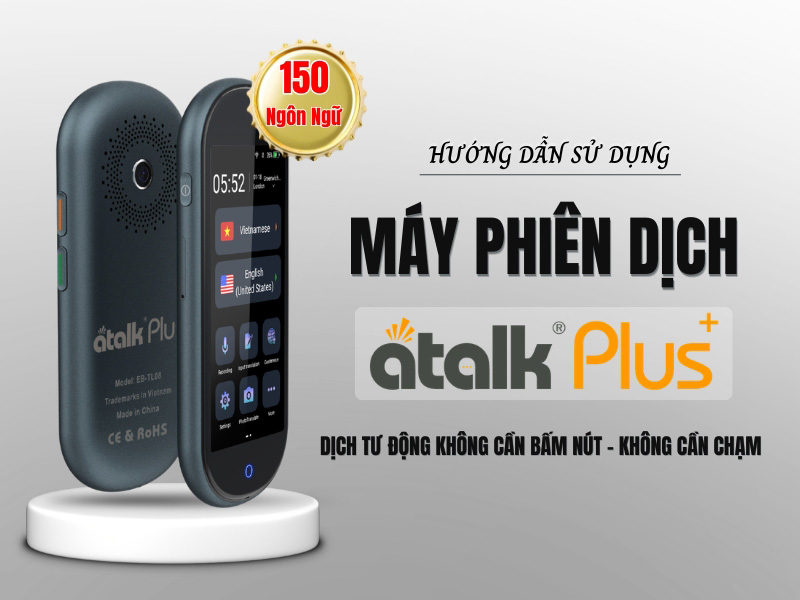
ATalk Plus+ 150 ngôn ngữ là dòng máy phiên dịch nâng cấp mới từ ATalk Plus+ 137 ngôn ngữ, được cải tiến mạnh mẽ về công nghệ dịch thuật và trải nghiệm sử dụng. Thiết bị sở hữu nhiều tính năng phiên dịch hiện đại, đặc biệt nổi bật với tính năng độc quyền “Dịch Tự Động 150 Ngôn Ngữ - Không Cần Bấm Nút - Không Cần Chạm”, giúp cuộc trò chuyện diễn ra tự nhiên, rảnh tay và chuyên nghiệp hơn.
Bên cạnh đó, ATalk Plus+ phiên bản mới còn được tích hợp công nghệ AI thế hệ mới, cho phép xử lý các câu nói dài đến 60 giây theo thời gian thực với tốc độ phản hồi ngắn giúp nội dung dịch nhanh, mượt mà và sát nghĩa hơn trong nhiều tình huống giao tiếp.
Không chỉ hỗ trợ dịch trực tuyến mạnh mẽ, thiết bị còn tích hợp dịch ngoại tuyến 21 ngôn ngữ, trong đó có tiếng Việt, giúp người dùng giao tiếp thuận tiện ngay cả khi không có Internet, đặc biệt hữu ích khi đi du lịch, công tác hoặc ở khu vực kết nối kém.
2. Bên Trong Hộp Sản Phẩm Máy Dịch ATalk Plus+ Nâng Cấp Gồm Những Gì?
Khi mở hộp máy phiên dịch tự động ATalk Plus+ phiên bản mới, người dùng sẽ nhận được đầy đủ bộ phụ kiện chính hãng, sẵn sàng cho quá trình sử dụng ngay từ lần đầu tiên. Tất cả sản phẩm đều được đóng gói nguyên seal cẩn thận, đảm bảo chất lượng và tính đồng bộ của thiết bị.
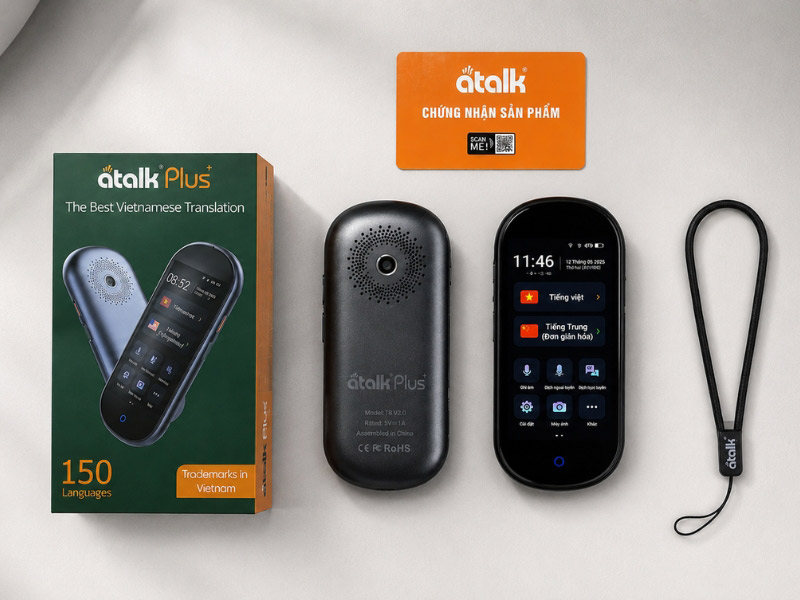
Bộ sản phẩm ATalk Plus+ bao gồm:
- 01 máy phiên dịch ATalk Plus+ mới chính hãng.
- 01 SIM 4G quốc tế.
- 01 cáp sạc Type-C (lưu ý không bao gồm củ sạc).
- 01 que lấy SIM.
- 01 sách hướng dẫn sử dụng chi tiết.
- 01 miếng chống sốc bảo vệ thiết bị.
- 01 giấy chứng nhận chính hãng từ thương hiệu ATalk Việt Nam.
3. Hướng Dẫn Thiết Lập Ban Đầu Máy Thông Dịch ATalk Plus+ 150
Dưới đây là hướng dẫn cài đặt máy phiên dịch tự động ATalk Plus+ chi tiết, giúp bạn khởi động, điều chỉnh và kết nối thiết bị một cách dễ dàng, đảm bảo thiết bị vận hành mượt mà ngay từ lần đầu sử dụng.
3.1. Khởi Động Máy
Dưới đây là cách khởi động máy ATalk Plus+ cơ bản để sẵn sàng sử dụng trước khi bắt đầu trải nghiệm các tính năng dịch thuật:
Bước 1: Nhấn giữ nút nguồn ở cạnh bên phải của ATalk Plus+ khoảng 2 - 3 giây đến khi logo ATalk Plus+ xuất hiện trên màn hình.
Bước 2: Chờ thiết bị khởi động hoàn tất. Khi giao diện chính hiển thị, bạn đã sẵn sàng khám phá và sử dụng các tính năng dịch thuật thông minh trên ATalk Plus+ 150.
3.2. Điều Chỉnh Âm Lượng Và Độ Sáng
Để tối ưu trải nghiệm hiển thị và âm thanh, bạn có thể dễ dàng điều chỉnh độ sáng và âm lượng theo nhu cầu sử dụng. Sau đây là cách điều chỉnh âm lượng và độ sáng trên ATalk Plus+ nhanh chóng và hiệu quả:
♦ Cách 1: Điều chỉnh nhanh từ bảng công cụ
Bước 1: Tại màn hình chính của thiết bị, vuốt từ trên xuống dưới để mở bảng cài đặt nhanh.
Bước 2: Tại đây, bạn có thể dễ dàng điều chỉnh âm lượng (biểu tượng loa) và độ sáng màn hình (biểu tượng mặt trời) bằng cách kéo thanh sang trái hoặc phải theo nhu cầu sử dụng.
♦ Cách 2: Điều chỉnh trong mục “Thiết lập”
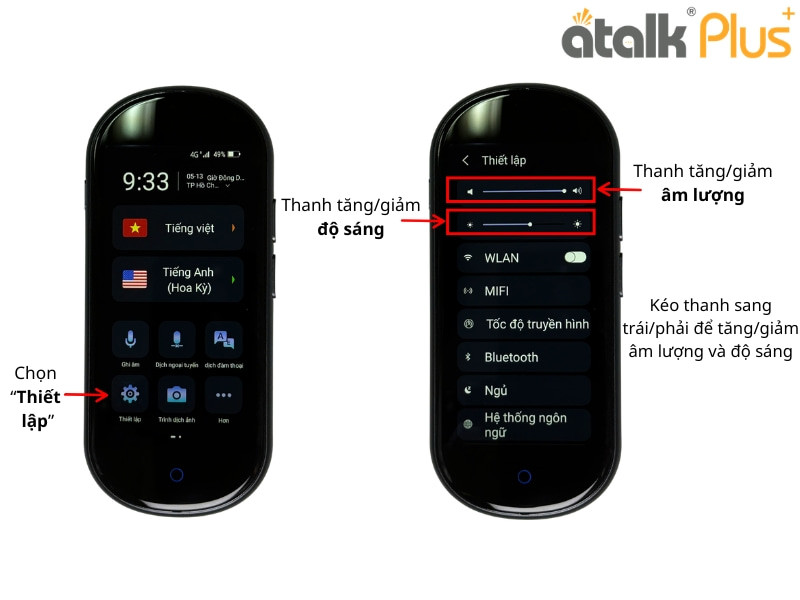
Bước 1: Từ màn hình chính của thiết bị, chọn “Thiết lập” để truy cập giao diện cài đặt.
Bước 2: Trong phần thiết lập, hệ thống sẽ hiển thị 2 thanh điều chỉnh gồm: độ sáng màn hình (biểu tượng mặt trời) và âm lượng (biểu tượng loa). Bạn chỉ cần kéo thanh sang trái hoặc phải để tăng hoặc giảm mức phù hợp, giúp trải nghiệm sử dụng thuận tiện hơn.
3.3. Cập Nhật Phiên Bản Mới (Nếu Có)
Bước 1: Từ giao diện chính của ATalk Plus+, truy cập vào mục “Thiết lập” để mở phần cài đặt của thiết bị.
Bước 2: Trong danh sách tùy chọn, tìm và chọn “Cập nhật hệ thống” để kiểm tra tình trạng phần mềm hiện tại.
Bước 3: Nhấn “Kiểm tra cập nhật”, hệ thống sẽ tự động dò tìm phiên bản mới. Nếu có bản cập nhật khả dụng, thiết bị sẽ tiến hành tải xuống và cài đặt để tối ưu hiệu suất, cải thiện tính năng và nâng cao trải nghiệm sử dụng.
3.4. Kết Nối Wi-Fi Hoặc Mạng 4G
Dưới đây là hướng dẫn thiết lập kết nối Internet để đảm bảo các tính năng dịch trực tuyến hoạt động đầy đủ và mượt mà:
♦ Cách kết nối Wi-Fi:
Bước 1: Từ màn hình chính của thiết bị, truy cập “Thiết lập” và chọn mục “WLAN” để mở cài đặt kết nối mạng. Tại đây, gạt nút sang chế độ bật để kích hoạt Wi-Fi trên thiết bị.
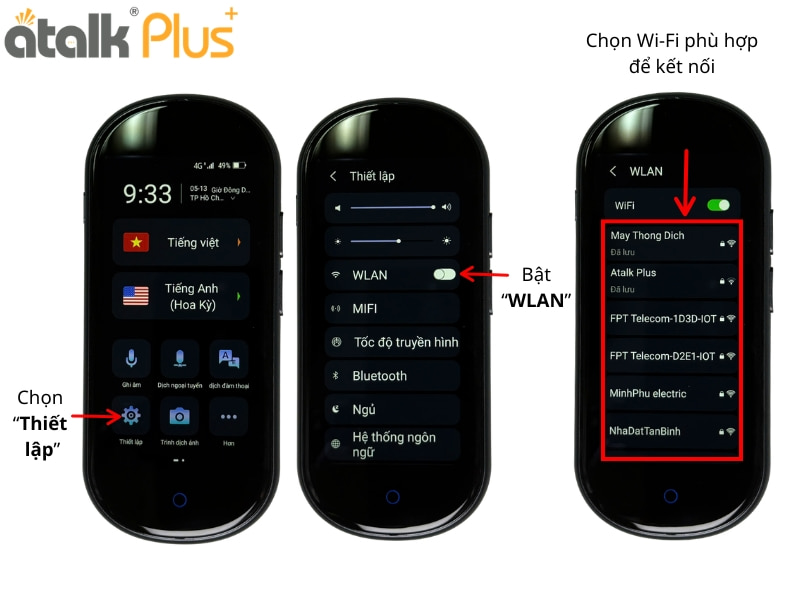
Bước 2: Sau khi WLAN được bật, ATalk Plus+ sẽ tự động quét và hiển thị danh sách các mạng Wi-Fi khả dụng xung quanh. Bạn chỉ cần chọn đúng tên mạng muốn kết nối, nhập mật khẩu bằng bàn phím trên màn hình rồi nhấn “Xác nhận”.
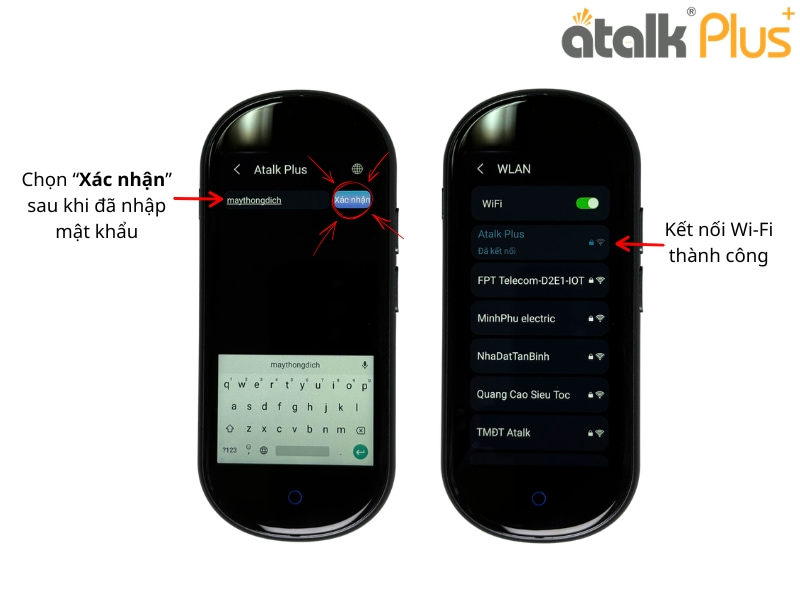
Bước 3: Khi kết nối thành công, tên mạng sẽ hiển thị trạng thái đã kết nối. Lúc này, bạn có thể sử dụng ổn định các tính năng dịch trực tuyến, cập nhật hệ thống và đồng bộ dữ liệu nhanh chóng hơn trên ATalk Plus+.
♦ Cách bật mạng dữ liệu:
Bước 1: Trước tiên, hãy lắp SIM 4G vào thiết bị bằng que lấy SIM đi kèm để đảm bảo máy có thể sử dụng dữ liệu di động. Sau khi lắp hoàn tất, khởi động lại máy (nếu cần) để hệ thống nhận SIM ổn định hơn.
Bước 2: Từ màn hình chính của ATalk Plus+, truy cập “Thiết lập” rồi chọn mục “Mạng di động”. Tại đây, bật “Mạng dữ liệu di động” để kích hoạt kết nối 4G trên thiết bị.
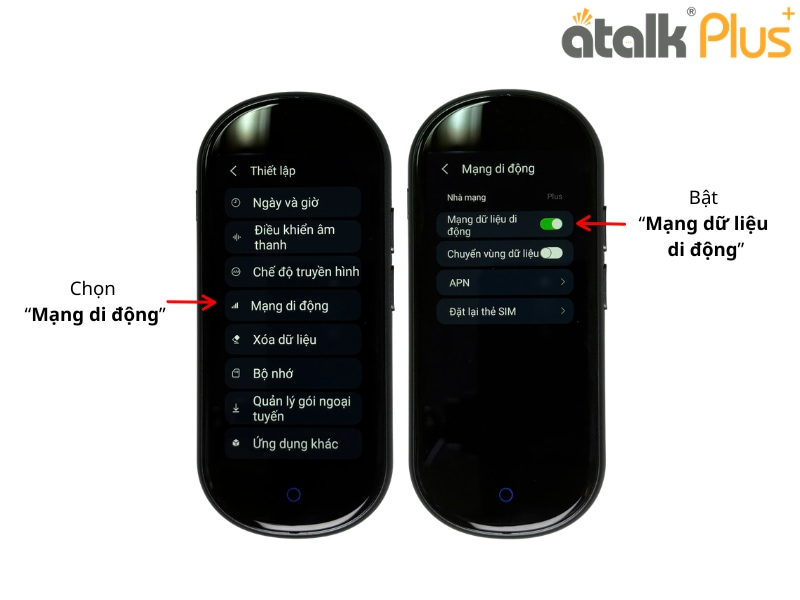
Bước 3: Khi biểu tượng sóng mạng xuất hiện trên thanh trạng thái, bạn đã có thể sử dụng Internet bằng dữ liệu di động để trải nghiệm các tính năng dịch trực tuyến, cập nhật hệ thống hoặc giao tiếp đa ngôn ngữ mọi lúc, mọi nơi mà không cần Wi-Fi.
4. Hướng Dẫn Sử Dụng Những Tính Năng Dịch Thuật Trên ATalk Plus+ 150 Ngôn Ngữ
4.1. Dịch Đàm Thoại Tự Động
Dưới đây là cách dùng chế độ dịch đàm thoại trên máy thông dịch ngôn ngữ ATalk Plus+:
Bước 1: Truy cập chế độ “Dịch đàm thoại”
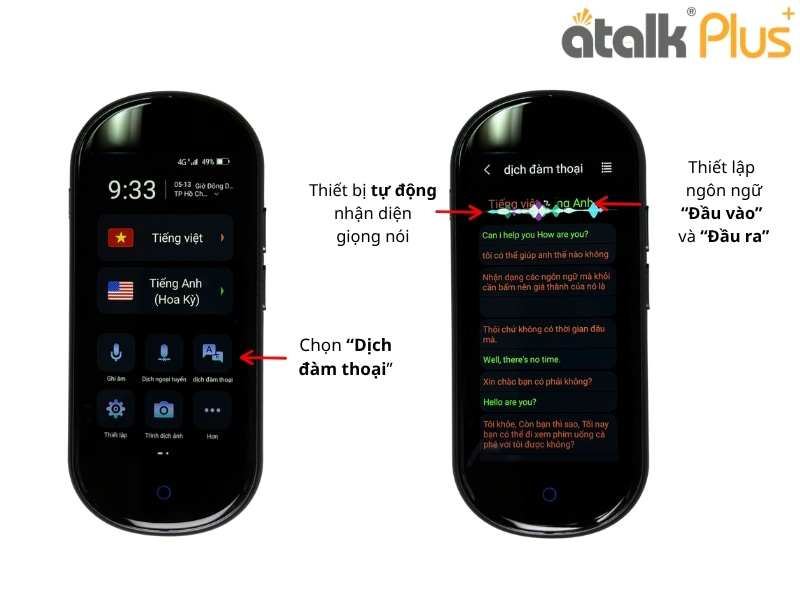
Từ giao diện chính của thiết bị, nhấn chọn “Dịch đàm thoại” để kích hoạt chế độ phiên dịch hội thoại tự động trên ATalk Plus+.
Bước 2: Chọn ngôn ngữ của hai bên giao tiếp
Tại giao diện của tính năng dịch đàm thoại, tiến hành thiết lập ngôn ngữ phù hợp cho cuộc trò chuyện:
- Ngôn ngữ đầu vào (màu cam): Ngôn ngữ bạn sử dụng.
- Ngôn ngữ đầu ra (màu xanh lá): Ngôn ngữ của người đang giao tiếp cùng bạn.
Bước 3: Bắt đầu trao đổi tự nhiên
Khi hoàn tất cài đặt, bạn chỉ cần đặt máy giữa hai người và nói chuyện bình thường. Nhờ công nghệ dịch tự động không cần bấm nút - không cần chạm, thiết bị sẽ tự nhận diện giọng nói, xử lý và chuyển ngữ gần như tức thì.
Bước 4: Theo dõi bản dịch trực tiếp trên màn hình
Trong quá trình trò chuyện, nội dung hội thoại sẽ hiển thị liên tục kèm phát âm qua loa, giúp cả hai bên dễ dàng theo dõi, hiểu nội dung nhanh hơn và giữ cuộc giao tiếp diễn ra mượt mà, tự nhiên.
♦ Mẹo tùy chỉnh các cài đặt dịch của tính năng dịch đàm thoại:
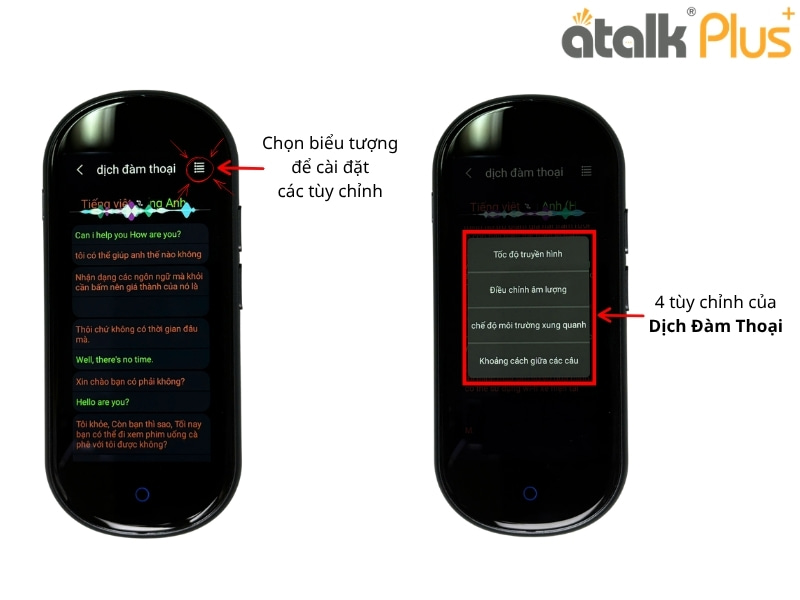
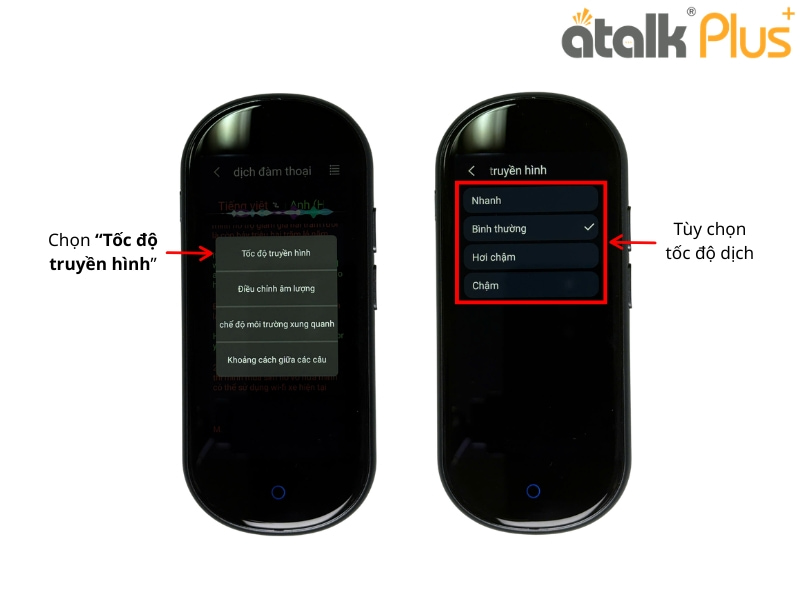
- Tùy chỉnh tốc độ phiên dịch: Tại giao diện dịch đàm thoại, bạn chỉ cần nhấn vào biểu tượng ở góc phải màn hình, chọn mục “Tốc độ truyền hình”, sau đó tùy chỉnh mức hiển thị gồm nhanh, bình thường, hơi chậm hoặc chậm theo nhu cầu. Việc thiết lập tốc độ phù hợp sẽ giúp bạn dễ quan sát nội dung, theo dõi bản dịch rõ ràng hơn và mang lại trải nghiệm giao tiếp mượt mà, tự nhiên hơn trong từng cuộc hội thoại.
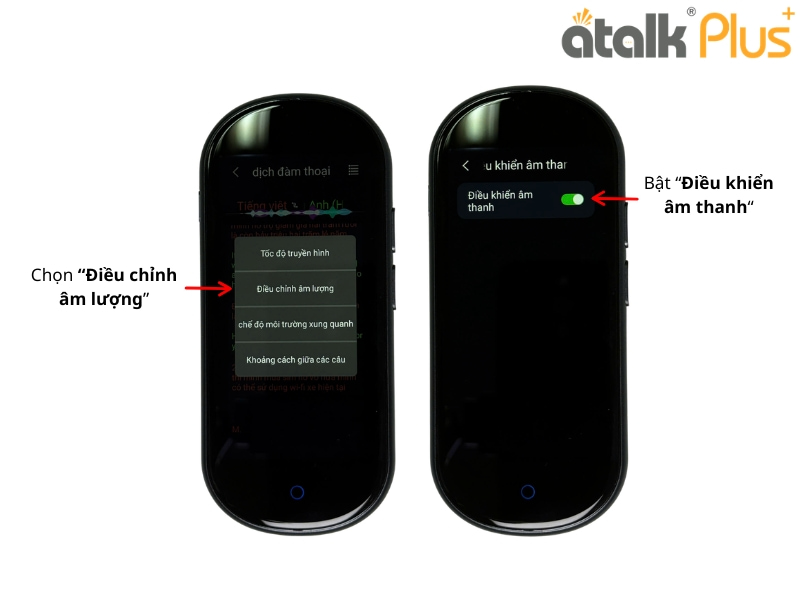
- Điều chỉnh âm lượng: Tại màn hình dịch, nhấn biểu tượng góc phải, chọn “Điều chỉnh âm lượng” và bật “Điều khiển âm thanh”. Khi kích hoạt, thiết bị sẽ tự động tối ưu âm lượng theo không gian xung quanh, giúp âm thanh vừa đủ nghe, hạn chế quá nhỏ hoặc quá lớn, mang lại trải nghiệm giao tiếp tự nhiên và thoải mái hơn.
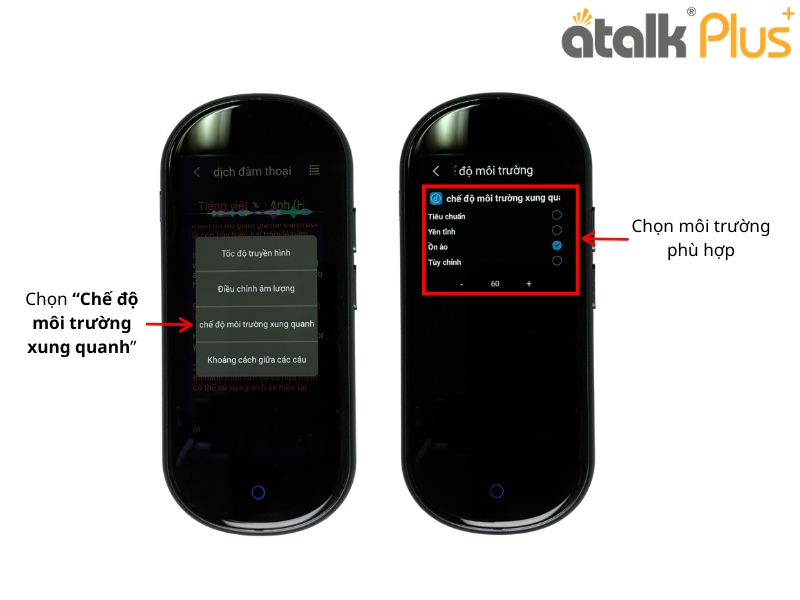
- Điều chỉnh chế độ môi trường xung quanh: Để ATalk Plus+ nhận diện giọng nói chính xác hơn khi dịch đàm thoại, bạn hãy nhấn vào biểu tượng ở góc phải màn hình, sau đó chọn “Chế độ môi trường xung quanh” và thiết lập theo đúng không gian đang sử dụng.
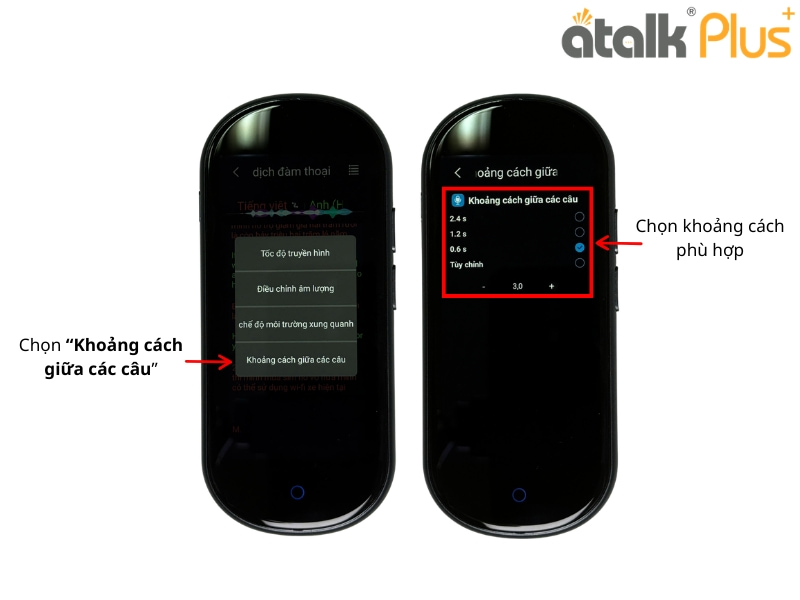
- Tùy chỉnh khoảng cách giữa các bản dịch: Để dễ dàng theo dõi nội dung hội thoại trên ATalk Plus+, bạn có thể tùy chỉnh “Khoảng cách giữa các câu” bằng cách nhấn biểu tượng ba chấm ở góc phải màn hình, sau đó chọn và thiết lập mức hiển thị phù hợp với tốc độ giao tiếp.
4.2. Dịch Giọng Nói 2 Chiều Online
Dưới đây là thao tác thiết lập và sử dụng tính năng dịch hai chiều khi có kết nối mạng hoặc Wi-Fi:
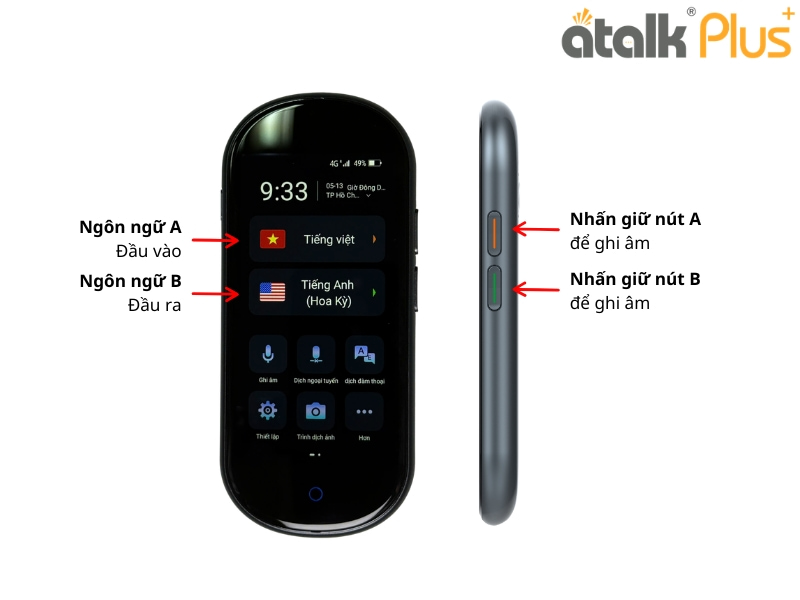
Bước 1: Cài đặt 2 ngôn ngữ giao tiếp
Tại màn hình chính của ATalk Plus+, bạn chọn và thiết lập 2 ngôn ngữ phù hợp với nhu cầu sử dụng trong hội thoại, gồm:
- Ngôn ngữ A (màu đỏ): ngôn ngữ bạn sử dụng
- Ngôn ngữ B (màu xanh lá): ngôn ngữ của người đối diện
Bước 2: Nhấn giữ nút A hoặc B để bắt đầu đàm thoại
Khi bắt đầu giao tiếp, người dùng chỉ cần nhấn giữ nút tương ứng với ngôn ngữ đang nói:
- Giữ nút A khi bạn nói ngôn ngữ A
- Giữ nút B khi người đối diện nói ngôn ngữ B
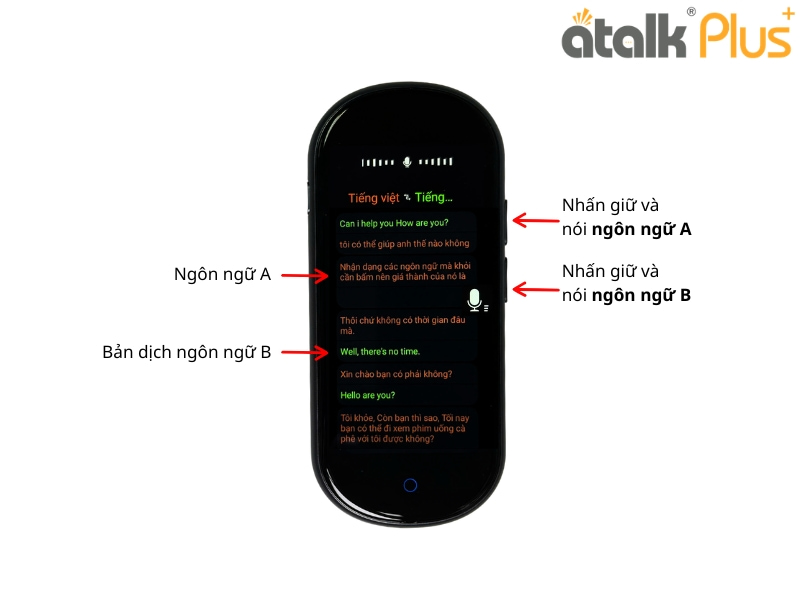
Bước 3: Thả nút để thiết bị xử lý và hiển thị bản dịch
Sau khi hoàn thành câu nói, bạn chỉ cần thả nút, ATalk Plus+ sẽ tự động nhận diện giọng nói, xử lý nội dung và dịch sang ngôn ngữ đã cài đặt. Kết quả được hiển thị trực tiếp trên màn hình đồng thời phát âm rõ ràng, giúp cuộc trò chuyện diễn ra mạch lạc và dễ hiểu hơn.
4.3. Dịch Giọng Nói 2 Chiều Offline
Dưới đây là cách sử dụng dịch offline trên ATalk Plus+ chi tiết và đẩy đủ:
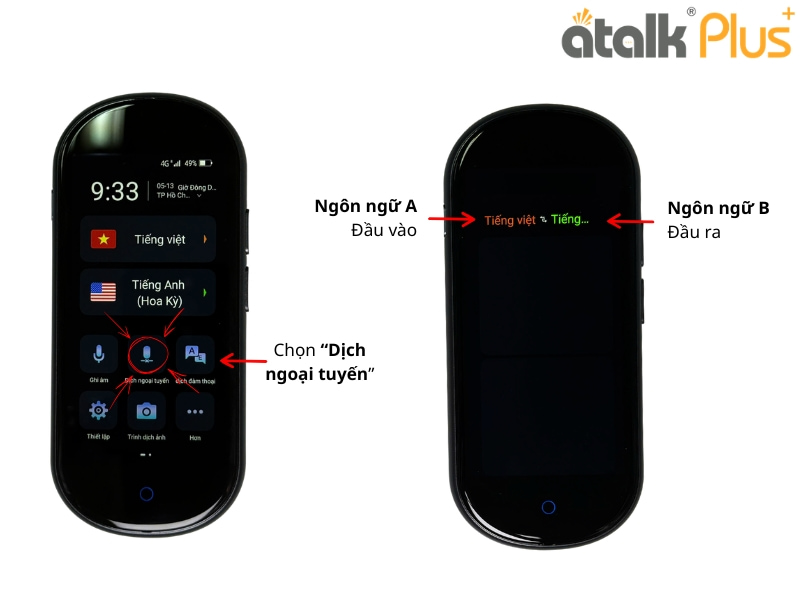
Bước 1: Truy cập tính năng “Dịch ngoại tuyến”
Tại màn hình chính của ATalk Plus+, bạn chọn mục “Dịch ngoại tuyến” để kích hoạt chế độ dịch không cần Internet, giúp thiết bị vẫn hoạt động ổn định trong mọi tình huống, kể cả khi không có kết nối mạng.
Bước 2: Cài đặt ngôn ngữ giao tiếp ngoại tuyến
Sau khi vào giao diện, người dùng tiến hành thiết lập cặp ngôn ngữ sử dụng gồm ngôn ngữ A (ngôn ngữ của người nói) và ngôn ngữ B (ngôn ngữ cần dịch sang).
Bước 3: Thực hiện nhấn giữ nút để bắt đầu nói
Trong quá trình giao tiếp, bạn chỉ cần nhấn giữ nút A (màu cam) khi sử dụng ngôn ngữ A hoặc nút B (màu xanh lá) khi sử dụng ngôn ngữ B. Khi nút được giữ, thiết bị sẽ tự động ghi nhận nội dung giọng nói và sẵn sàng xử lý dịch thuật theo thời gian thực.
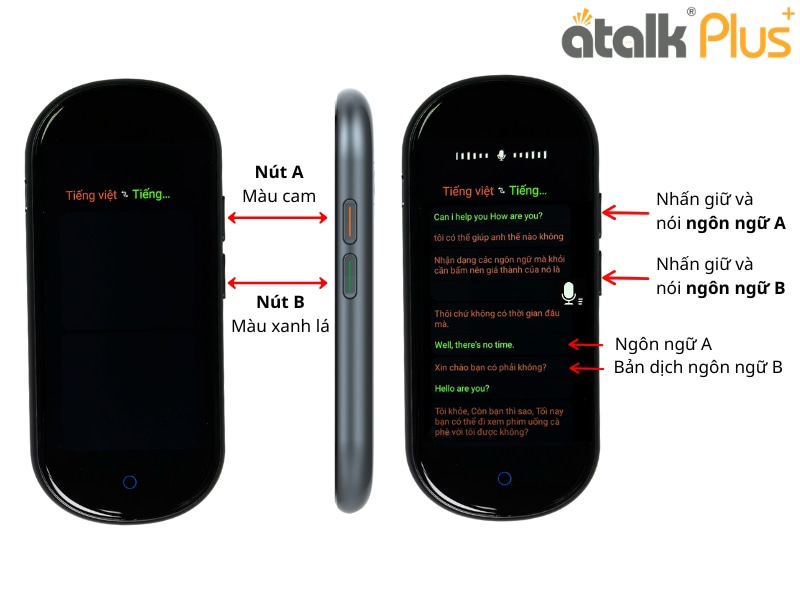
Bước 4: Thả nút để thiết bị tự động dịch và hiển thị kết quả
Sau khi kết thúc câu nói, việc thả nút sẽ kích hoạt quá trình xử lý ngay lập tức. ATalk Plus+ sẽ nhận diện nội dung, chuyển đổi sang ngôn ngữ đã cài đặt và hiển thị bản dịch song ngữ trên màn hình, giúp hai bên dễ dàng theo dõi và giao tiếp trôi chảy ngay cả khi không có kết nối Internet.
4.4. Dịch Văn Bản
Các bước nhập và xử lý nội dung văn bản để chuyển đổi sang ngôn ngữ mong muốn:
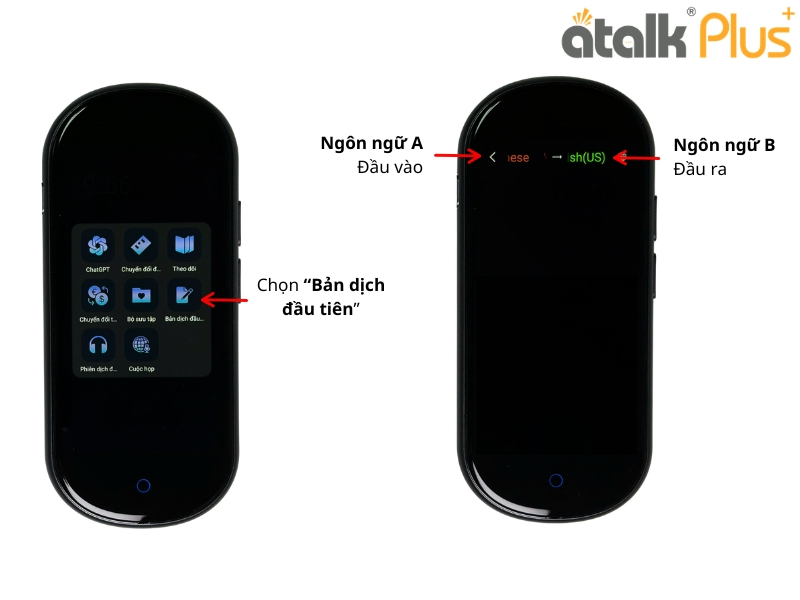
Bước 1: Mở tính năng “Bản dịch đầu tiên”
Từ màn hình chính của ATalk Plus+, bạn chọn mục “Bản dịch đầu tiên” để kích hoạt chế độ dịch văn bản, giúp xử lý nội dung nhanh chóng ngay trên thiết bị.
Bước 2: Thiết lập ngôn ngữ dịch
Tiến hành lựa chọn cặp ngôn ngữ phù hợp với nhu cầu sử dụng, trong đó ngôn ngữ A (màu cam) là ngôn ngữ văn bản gốc và ngôn ngữ B (màu xanh lá) là ngôn ngữ đầu ra cần dịch sang.
Bước 3: Nhập nội dung cần xử lý
Tại giao diện nhập liệu, người dùng chỉ cần gõ hoặc dán nội dung cần dịch, sau đó nhấn “OK” để hệ thống bắt đầu phân tích và chuyển đổi sang ngôn ngữ đã cài đặt trước đó.
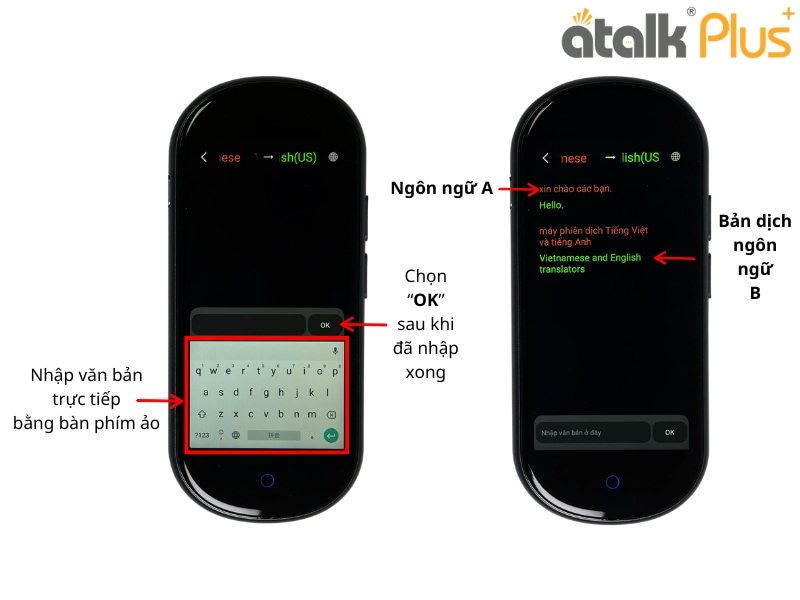
Bước 4: Nhận kết quả bản dịch
Sau vài giây xử lý, nội dung bản dịch sẽ được hiển thị trực tiếp trên màn hình, giúp người dùng dễ dàng đọc, đối chiếu và sử dụng ngay trong học tập, công việc hoặc giao tiếp hàng ngày.
♦ Cách tải ngôn ngữ bản phím khi sử dụng tính năng dịch văn bản trên máy dịch thuật tự động ATalk Plus+:
Bước 1: Truy cập mục cài đặt bàn phím
Trong giao diện dịch văn bản, nhấn vào biểu tượng quả địa cầu ở góc phải màn hình để mở phần tùy chỉnh ngôn ngữ nhập liệu. Tiếp theo, chọn “Ngôn ngữ” để bắt đầu thiết lập bàn phím theo nhu cầu sử dụng.
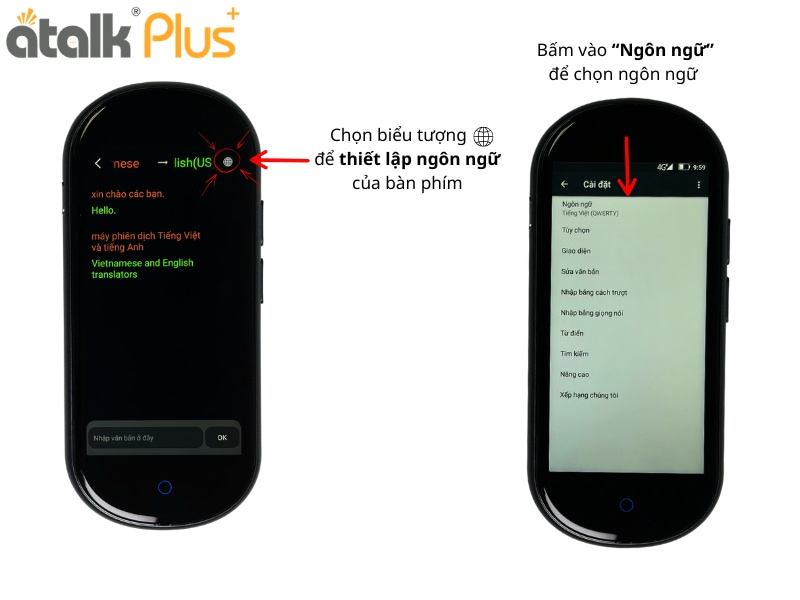
Bước 2: Chọn và thêm ngôn ngữ mới
Tại danh sách ngôn ngữ hiển thị, nhấn “Thêm bàn phím” để mở kho ngôn ngữ được hỗ trợ trên thiết bị. Sau đó, tìm kiếm hoặc kéo danh sách và chọn ngôn ngữ bạn muốn thêm để sử dụng khi nhập văn bản.
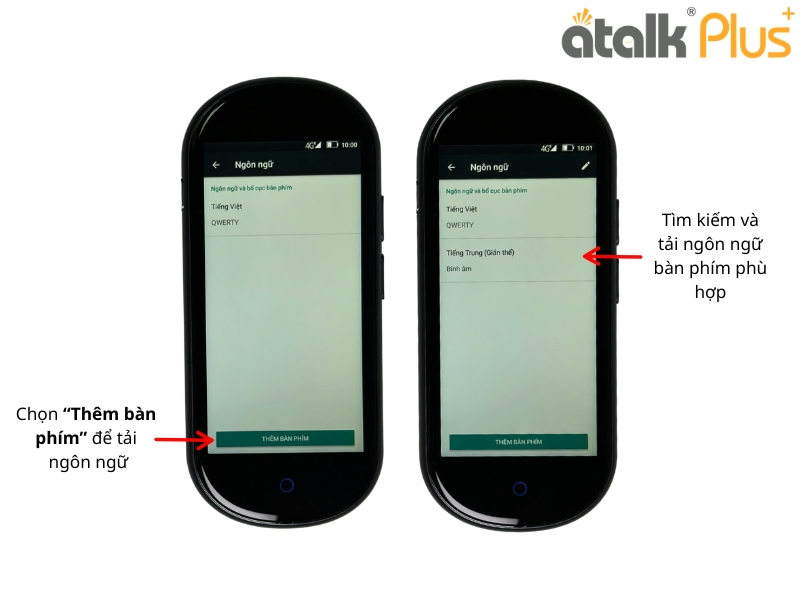
Bước 3: Tải và sử dụng ngôn ngữ bàn phím
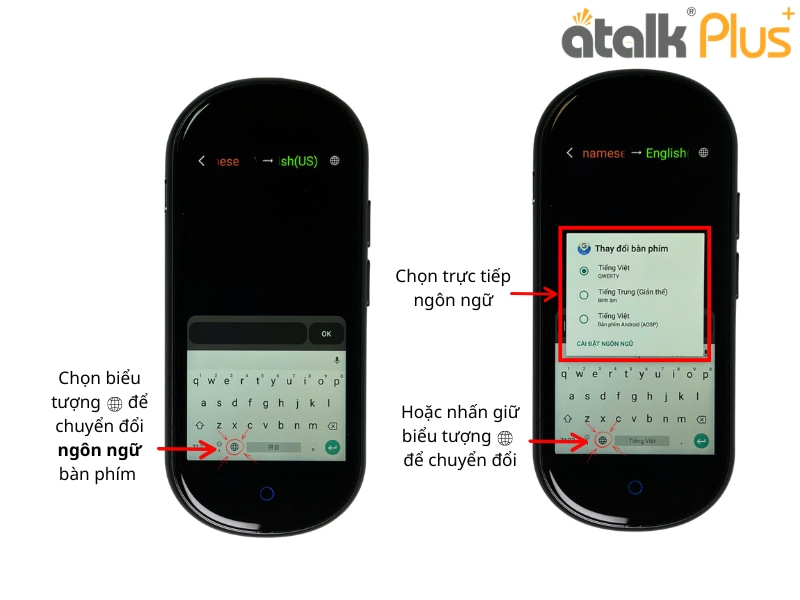
Khi lựa chọn hoàn tất, hệ thống sẽ tự động tải và kích hoạt bàn phím tương ứng trên thiết bị. Lúc nhập nội dung, bạn chỉ cần nhấn biểu tượng quả địa cầu trên bàn phím để chuyển đổi nhanh giữa các ngôn ngữ, giúp việc nhập văn bản trở nên thuận tiện và dễ dàng hơn.
4.5. Dịch Hình Ảnh
Các thao tác sử dụng camera để quét và dịch nội dung từ hình ảnh thực tế:
Bước 1: Mở tính năng “Dịch hình ảnh”
Tại màn hình chính của ATalk Plus+, bạn chọn mục “Dịch hình ảnh” để kích hoạt chế độ dịch qua camera, cho phép thiết bị nhận diện và xử lý nội dung trực tiếp từ hình ảnh thực tế.
Bước 2: Cài đặt ngôn ngữ dịch
Sau khi giao diện được mở, tiến hành thiết lập cặp ngôn ngữ phù hợp với nhu cầu sử dụng. Trong đó, ngôn ngữ A (màu cam) là ngôn ngữ gốc của nội dung cần quét, còn ngôn ngữ B (màu xanh lá) là ngôn ngữ kết quả mà bạn muốn chuyển đổi sang, giúp đảm bảo bản dịch chính xác và đúng mục đích.
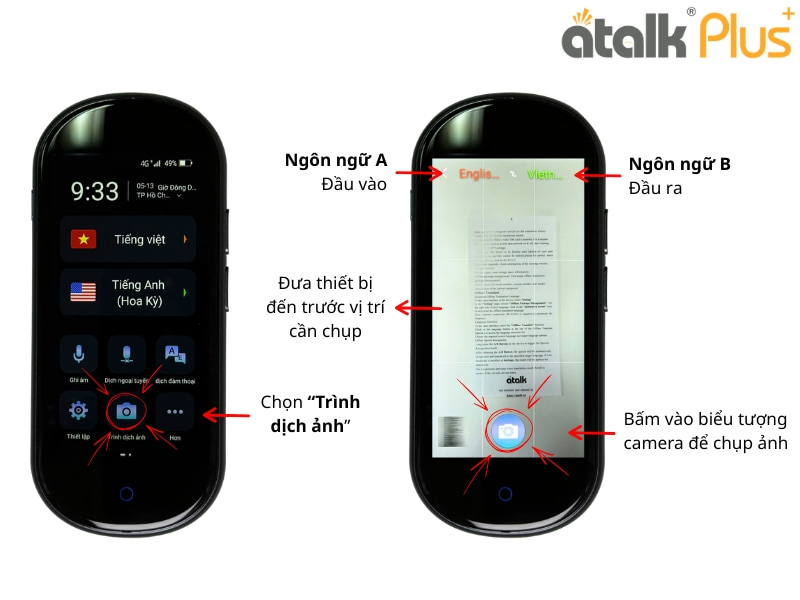
Bước 3: Hướng camera vào nội dung cần dịch
Đưa thiết bị đến gần khu vực có văn bản cần xử lý, giữ khoảng cách hợp lý để camera lấy nét rõ ràng. Trong quá trình quét, nên giữ máy ổn định, hạn chế rung lắc để đảm bảo khả năng nhận diện ký tự được chính xác hơn.
Bước 4: Chụp ảnh và tiến hành dịch tự động
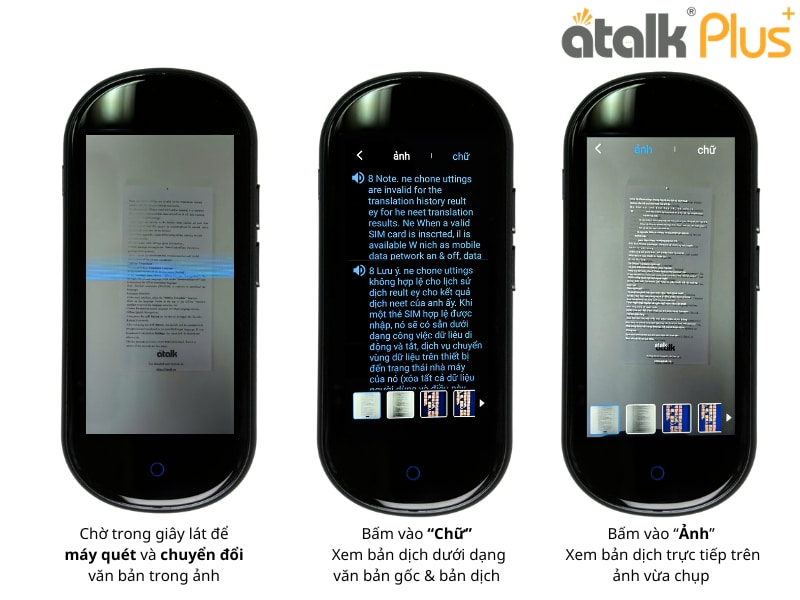
Khi nội dung đã hiển thị rõ trong khung hình, bạn nhấn biểu tượng chụp ảnh. ATalk Plus+ sẽ ngay lập tức quét toàn bộ văn bản trong ảnh và tự động chuyển đổi sang ngôn ngữ đã thiết lập chỉ trong vài giây, mang lại kết quả nhanh chóng và tiện lợi.
Bước 5: Xem và lựa chọn chế độ hiển thị bản dịch
Sau khi xử lý hoàn tất, người dùng có thể chọn cách hiển thị phù hợp với nhu cầu. Chế độ “Chữ” giúp xem song song nội dung gốc và bản dịch để dễ theo dõi hoặc sao chép, trong khi chế độ “Ảnh” hiển thị bản dịch trực tiếp ngay trên hình chụp, thuận tiện cho việc quan sát ngữ cảnh thực tế.
4.6. Dịch Ghi Âm
Sau đây là cách sử dụng dịch ghi âm trên ATalk Plus+ một cách nhanh chóng và dễ dàng:
Bước 1: Truy cập tính năng “Dịch ghi âm”
Tại giao diện chính của ATalk Plus+, bạn chọn mục “Dịch ghi âm” để kích hoạt chế độ thu và xử lý nội dung âm thanh, hỗ trợ chuyển đổi ngôn ngữ trực tiếp từ giọng nói.
Bước 2: Thiết lập ngôn ngữ sử dụng
Trước khi bắt đầu, tiến hành cài đặt cặp ngôn ngữ phù hợp. Trong đó, ngôn ngữ A (màu cam) là ngôn ngữ đầu vào - nội dung được ghi âm, còn ngôn ngữ B (màu xanh lá) là ngôn ngữ đầu ra sau khi dịch, giúp hiển thị kết quả rõ ràng và dễ theo dõi.
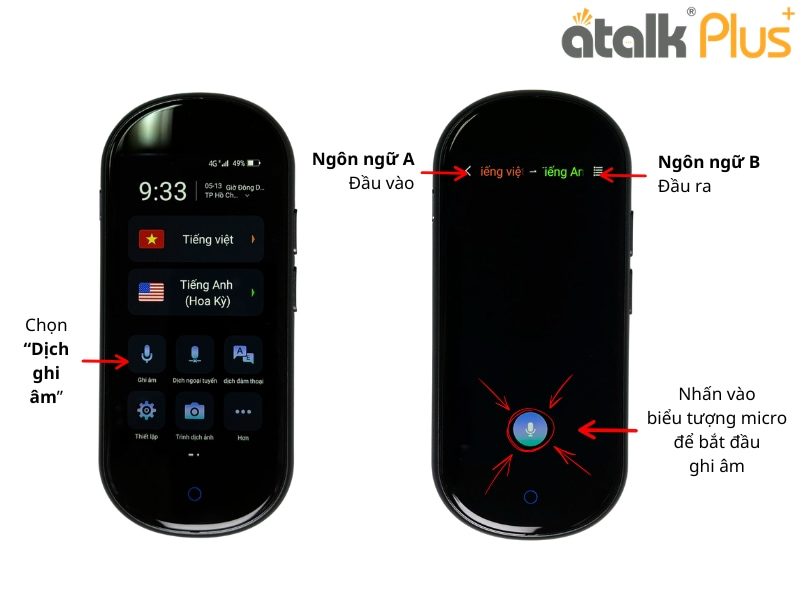
Bước 3: Bắt đầu ghi âm nội dung cần dịch
Sau khi thiết lập xong, nhấn biểu tượng micro trên màn hình để bắt đầu ghi âm. Trong quá trình thu, hệ thống sẽ đồng thời xử lý và hiển thị nội dung gốc theo ngôn ngữ A cùng bản dịch tương ứng theo ngôn ngữ B, giúp người dùng theo dõi song song một cách thuận tiện.
Bước 4: Kết thúc và xử lý bản dịch
Khi hoàn tất nội dung, bạn nhấn lại biểu tượng micro để dừng ghi âm. Thiết bị sẽ tự động phân tích toàn bộ đoạn thu và hiển thị bản dịch hoàn chỉnh theo cấu hình ngôn ngữ đã thiết lập trước đó.
Bước 5: Lưu lại nội dung đã ghi
Nếu cần sử dụng lại, bạn có thể nhấn “OK” để lưu toàn bộ bản ghi âm kèm bản dịch, giúp dễ dàng quản lý và tra cứu khi cần thiết trong học tập hoặc công việc.
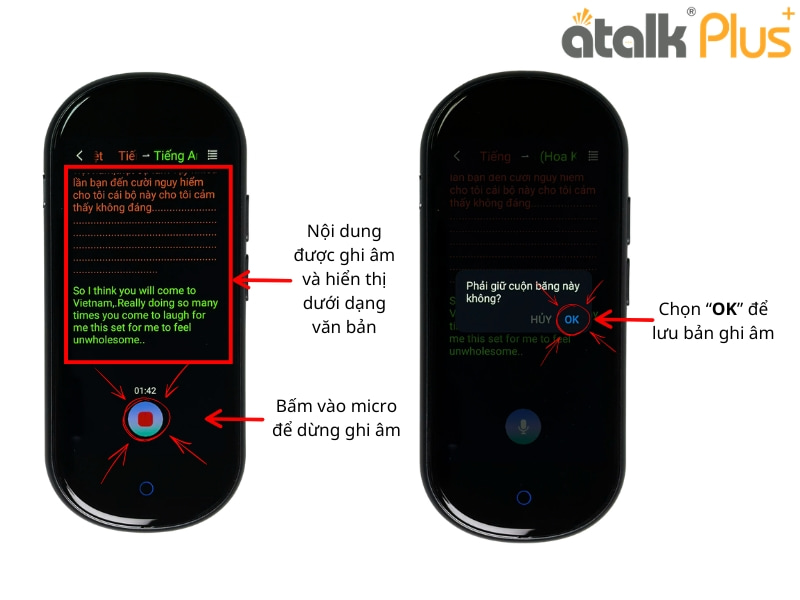
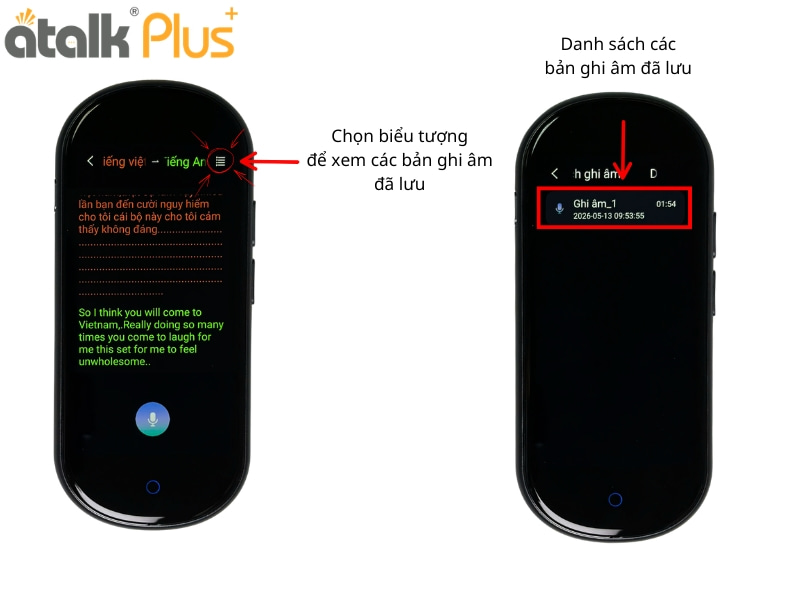
♦ Cách xem lại danh sách các bản dịch ghi âm đã lưu: Để xem lại các nội dung đã ghi âm và dịch trước đó, tại giao diện “Dịch ghi âm”, bạn chỉ cần nhấn vào biểu tượng danh sách ở góc phải màn hình. Hệ thống sẽ hiển thị toàn bộ các bản ghi đã lưu kèm thời gian cụ thể, giúp bạn dễ dàng mở lại để theo dõi hoặc tra cứu khi cần.
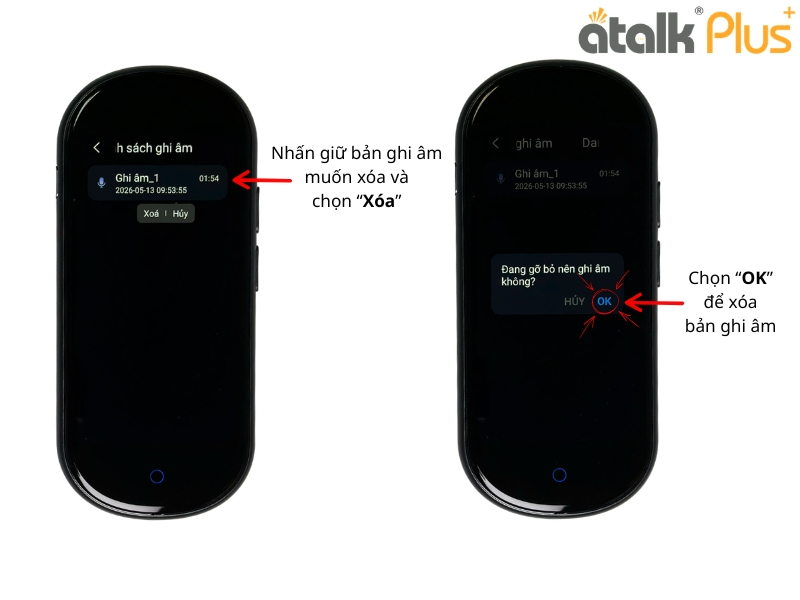
♦ Cách xóa bản dịch ghi âm đã lưu: Nếu muốn xóa bản ghi không còn sử dụng, hãy nhấn giữ vào bản ghi âm cần xóa, sau đó chọn “Xóa”. Khi cửa sổ xác nhận xuất hiện, nhấn “OK” để hoàn tất thao tác. Bản ghi sẽ được xóa khỏi danh sách lưu trữ trên thiết bị.
4.7. Dịch Đồng Thời
Các thao tác dưới đây sẽ giúp bạn sử dụng tính năng dịch 1 chạm một cách chính xác và tối ưu:
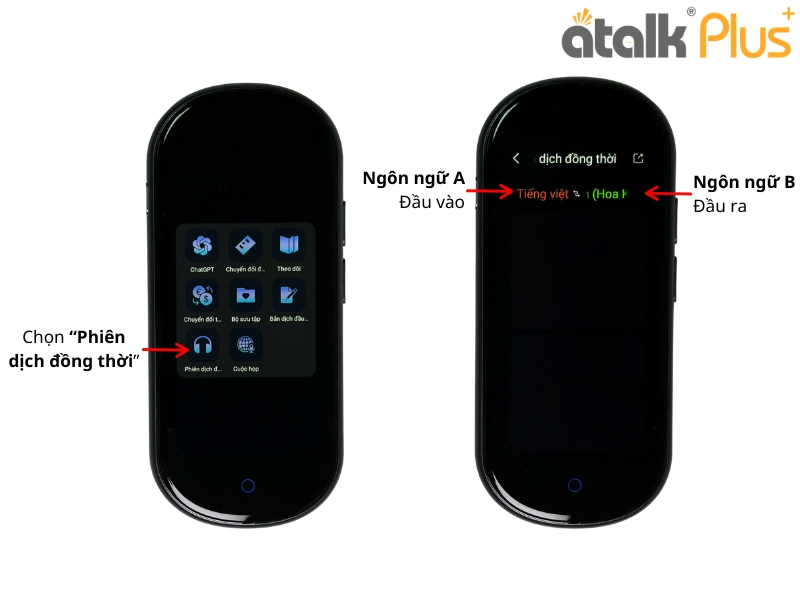
Bước 1: Mở tính năng “Phiên dịch đồng thời”
Ngay tại màn hình chính của ATalk Plus+, bạn chọn “Phiên dịch đồng thời” để kích hoạt chế độ giao tiếp hai chiều, cho phép dịch thuật diễn ra trực tiếp trong suốt cuộc hội thoại.
Bước 2: Thiết lập ngôn ngữ giao tiếp
Sau khi truy cập giao diện, tiến hành chọn cặp ngôn ngữ phù hợp. Ngôn ngữ A (màu cam) được dùng cho người nói, còn ngôn ngữ B (màu xanh lá) dành cho người phản hồi, giúp đảm bảo luồng giao tiếp được chuyển đổi chính xác giữa hai bên.
Bước 3: Tiến hành hội thoại hai chiều
Khi bắt đầu trò chuyện, người dùng chỉ cần thao tác theo lượt: nhấn giữ nút A khi nói ngôn ngữ A, và nhấn giữ nút B khi chuyển sang ngôn ngữ B. Thiết bị sẽ tự động ghi nhận nội dung, xử lý và dịch ngay lập tức theo đúng chiều đã cài đặt, giúp cuộc trao đổi diễn ra liên tục và dễ dàng.
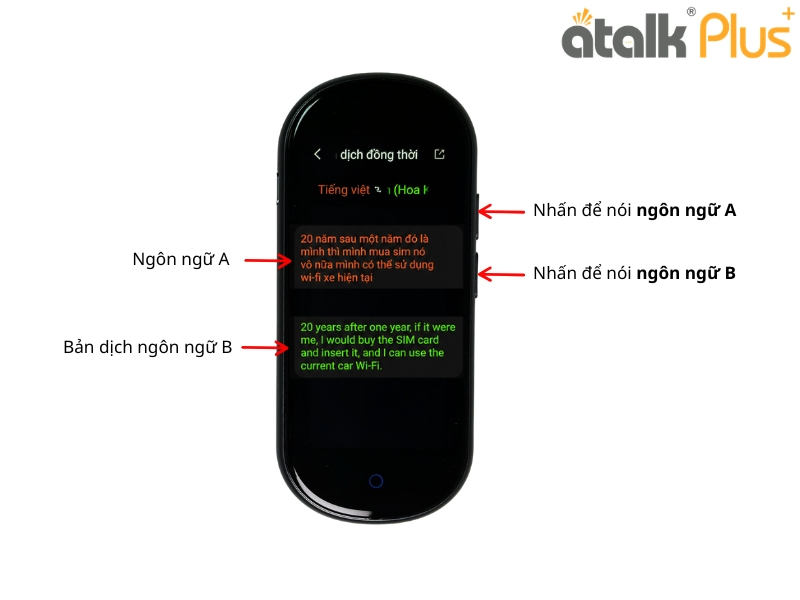
Bước 4: Quan sát bản dịch trực tiếp
Trong quá trình giao tiếp, màn hình sẽ hiển thị đồng thời cả câu nói gốc và bản dịch tương ứng. Cách trình bày song song này giúp người dùng theo dõi nội dung rõ ràng, nắm bắt nhanh ý nghĩa và phản hồi kịp thời mà không bị gián đoạn hội thoại.
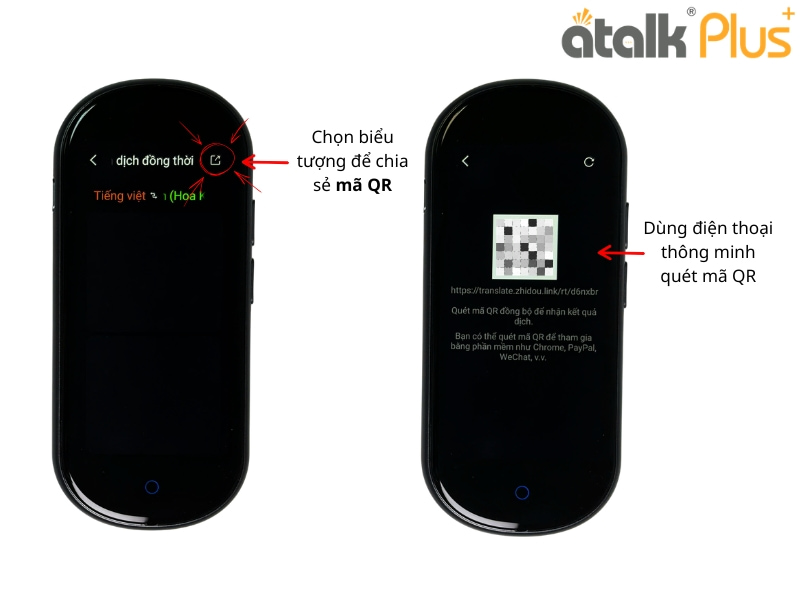
♦ Ngoài ra, trong chế độ dịch đồng thời, ATalk Plus+ hỗ trợ tạo mã QR để chia sẻ nội dung phiên dịch sang điện thoại. Người dùng chỉ cần quét mã để kết nối nhanh và theo dõi hội thoại song ngữ theo thời gian thực ngay trên màn hình điện thoại, giúp việc giao tiếp thuận tiện và dễ nắm bắt nội dung hơn.
4.8. Dịch Hội Nhóm
Sau đây là các bước thiết lập phòng họp đa ngôn ngữ cho nhiều người cùng tham gia.
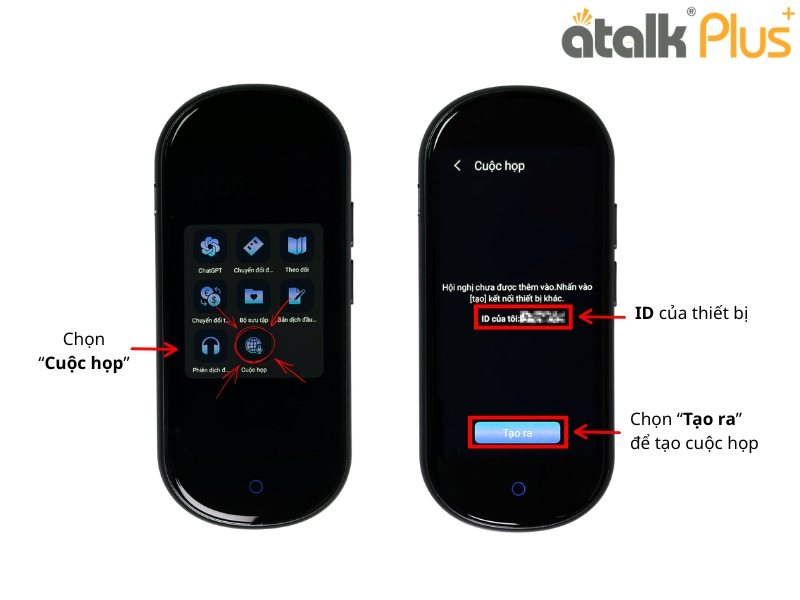
Bước 1: Tạo phòng hội nhóm
Tại màn hình chính của ATalk Plus+, bạn chọn “Cuộc họp” và nhấn “Tạo ra” để khởi tạo phòng dịch hội nhóm, sẵn sàng cho nhiều người cùng tham gia giao tiếp.
Bước 2: Thêm thành viên tham gia
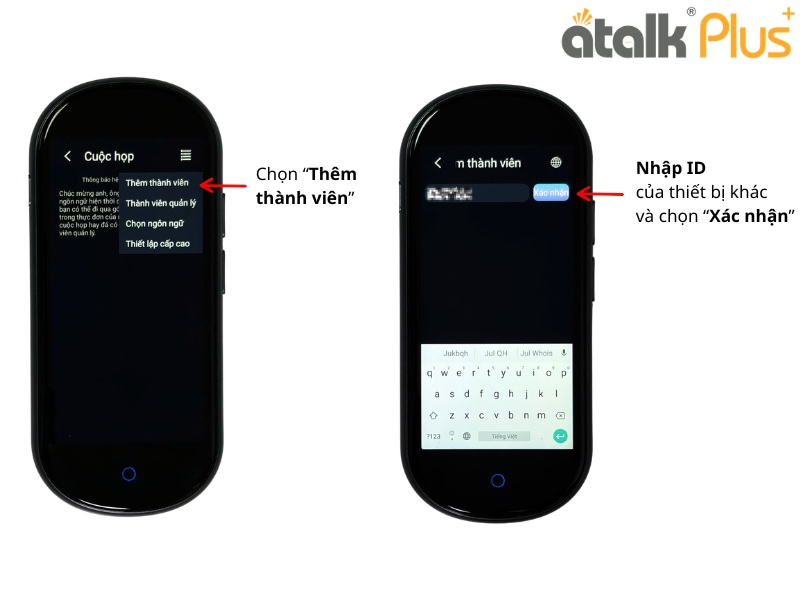
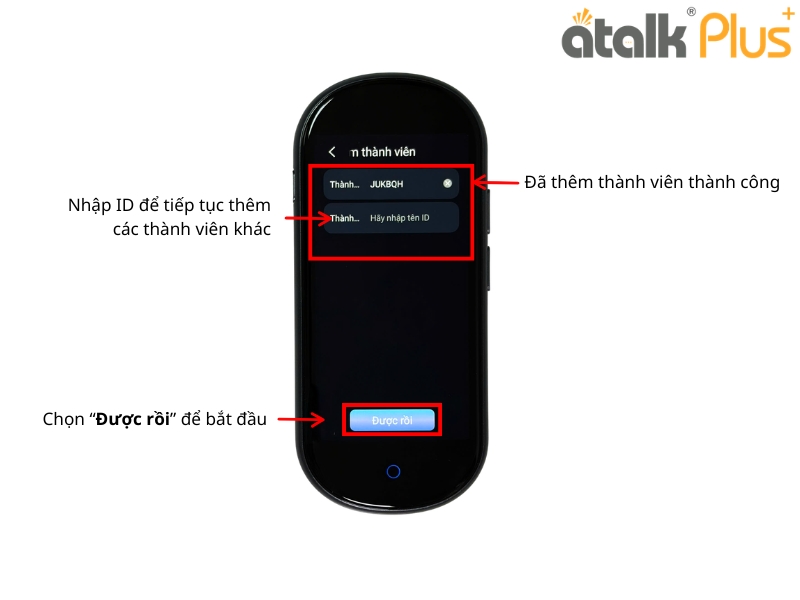
Chọn “Thêm thành viên”, nhập ID thiết bị của từng người và xác nhận. Các thiết bị được thêm sẽ hiển thị trong danh sách để dễ quản lý và kiểm soát số lượng người tham gia.
Bước 3: Thiết lập ngôn ngữ phiên dịch
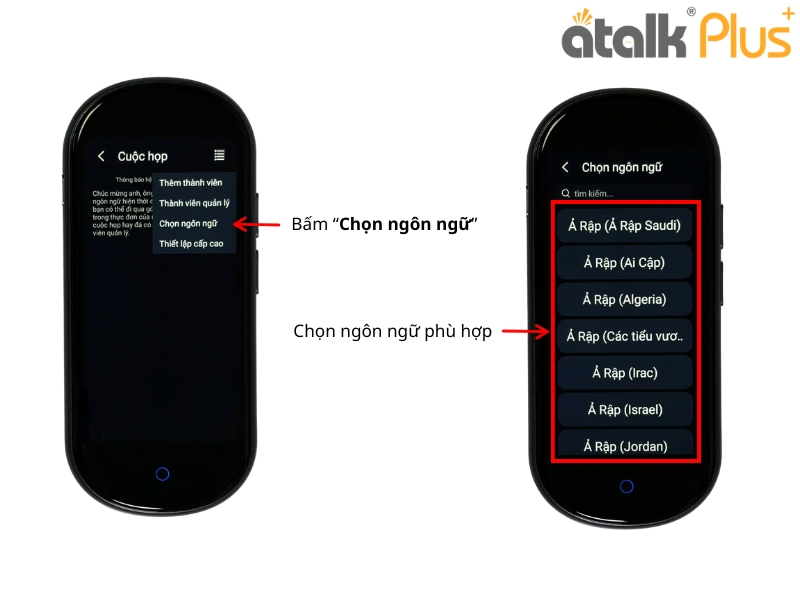
Vào mục “Chọn ngôn ngữ” và cài đặt ngôn ngữ phù hợp cho từng thành viên. Việc thiết lập đúng giúp hệ thống dịch chính xác và đảm bảo giao tiếp mạch lạc trong phòng họp đa ngôn ngữ.
Bước 4: Bắt đầu ghi âm và dịch hội thoại
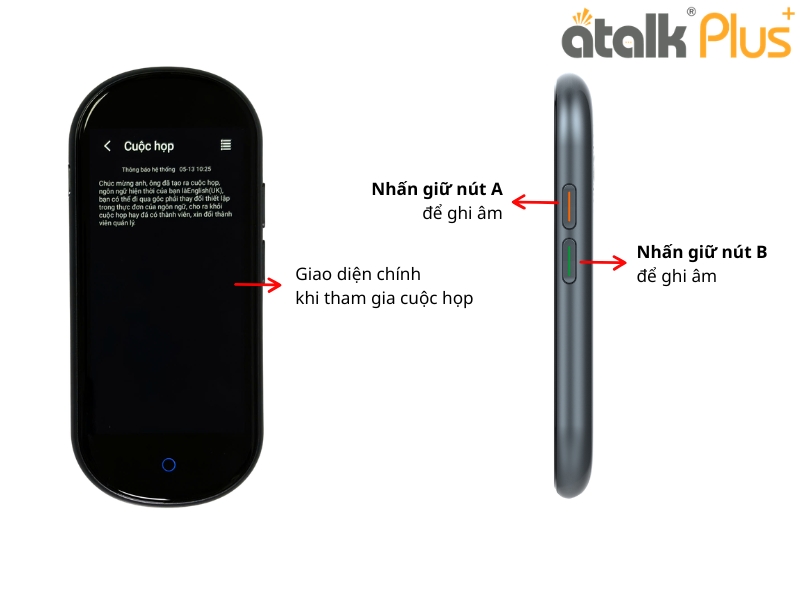
Khi cuộc họp diễn ra, người dùng nhấn giữ nút A hoặc B theo ngôn ngữ đang nói để ghi âm. Thiết bị sẽ tự động xử lý và dịch nội dung theo thời gian thực.
Bước 5: Theo dõi nội dung song song
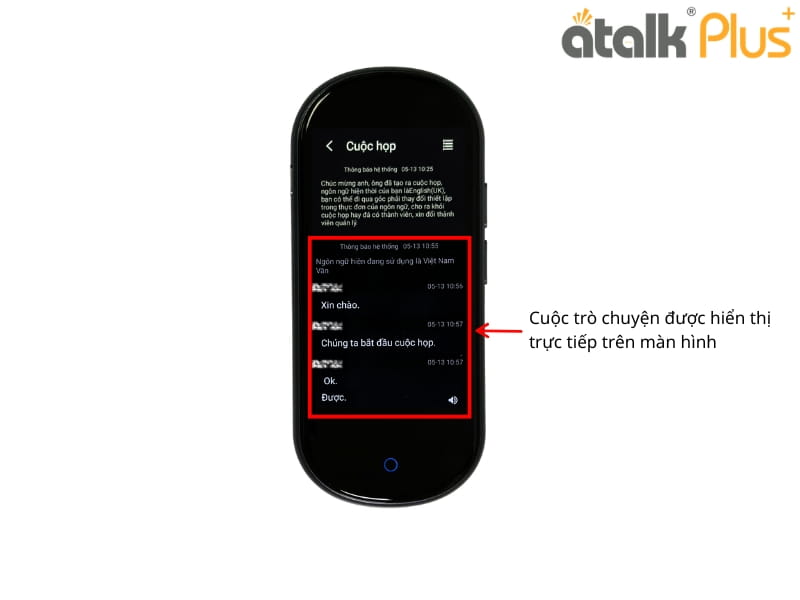
Toàn bộ nội dung gốc và bản dịch sẽ được hiển thị trực tiếp trên màn hình, giúp các thành viên theo dõi dễ dàng và duy trì cuộc trò chuyện liên tục, không bị gián đoạn.
5. Mẹo Sử Dụng Máy Dịch Đa Ngôn Ngữ ATalk Plus+ Mới Hiệu Quả Và Tối Ưu
- Luôn chọn đúng tính năng trước khi sử dụng: Mỗi chế độ như dịch đàm thoại, ghi âm, hình ảnh hay hội nhóm đều có mục riêng. Chọn đúng ngay từ đầu giúp thiết bị xử lý nhanh hơn và tránh nhầm lẫn trong quá trình dịch.
- Tải đầy đủ gói ngôn ngữ khi dùng dịch ngoại tuyến: Để đảm bảo sử dụng mượt mà khi dịch ngoại tuyến, bạn nên truy cập mục “Thiết lập” và tải trước các gói ngôn ngữ thường dùng về thiết bị.
- Thiết lập ngôn ngữ chính xác trước khi bắt đầu: Dù là dịch giọng nói, văn bản hay offline, hãy kiểm tra kỹ ngôn ngữ A - B. Đây là yếu tố quan trọng để đảm bảo bản dịch đúng nghĩa và hạn chế sai lệch nội dung.
- Giữ thiết bị ổn định khi quét hình ảnh hoặc ghi âm: Khi dùng tính năng dịch hình ảnh hoặc ghi âm dài, nên giữ máy chắc tay, tránh rung lắc để tăng độ chính xác khi nhận diện nội dung.
- Kết nối tai nghe để đảm bảo riêng tư khi sử dụng: Khi tham gia họp, hội thảo hoặc các tình huống cần giữ kín nội dung trao đổi, bạn có thể sử dụng tai nghe có dây hoặc không dây với ATalk Plus+. Việc này giúp bạn theo dõi bản dịch rõ ràng, tập trung hơn vào nội dung hội thoại, đồng thời hạn chế âm thanh phát ra bên ngoài, đảm bảo sự riêng tư và lịch sự trong quá trình giao tiếp.
6. KẾT LUẬN
Hy vọng qua bài viết hướng dẫn sử dụng máy phiên dịch ATalk Plus+ 150, bạn đã nắm được cách thiết lập và sử dụng thiết bị một cách nhanh chóng, dễ hiểu và hiệu quả ngay từ lần đầu. Nếu cần thêm thông tin chi tiết, hãy truy cập Máy Phiên Dịch . Com để khám phá thêm nhiều hướng dẫn hữu ích và sử dụng ATalk Plus+ dễ dàng hơn mỗi ngày.
Để sử dụng thiết bị thuận tiện và tối ưu hơn trong quá trình dịch thuật, bạn có thể tham khảo thêm hướng dẫn sử dụng nút thiết lập trên ATalk Plus+ 150 để nắm rõ các tùy chỉnh cơ bản. Nếu đang sử dụng dòng máy dịch cuộc gọi ATalk Ultra, bài hướng dẫn sử dụng nút thiết lập trên ATalk Ultra cũng sẽ giúp bạn dễ dàng làm quen với giao diện và thiết lập phù hợp trên thiết bị.